Visual Studio Code(简称 VS Code)是微软推出的一款免费开源跨平台代码编辑器,支持 Windows、macOS 和 Linux 三大操作系统。对于正在寻找 Visual Studio Code 下载 资源的开发者来说,这款轻量级编辑器凭借海量插件生态和内置调试终端,已经成为当今最流行的编程工具之一。本文将围绕 Visual Studio Code 的核心功能、中文设置、安装教程以及使用技巧展开,帮助你快速掌握这款免费代码编辑器的用法。
Visual Studio Code 软件功能
第一功能:智能代码补全。Visual Studio Code 内置了强大的智能代码补全引擎,能够根据上下文自动提示变量名、函数名和常用代码片段。同时,语法高亮和错误实时检测功能能帮助开发者在编写过程中及时发现拼写错误或低级语法问题,大幅降低代码修改次数。
第二功能:集成终端与 Git 工具链。Visual Studio Code 自带完整终端窗口和 Git 工具链,开发者无需在编辑器与外部命令行程序之间切换,即可直接完成代码提交、分支管理和远程仓库同步等版本管控操作,让团队协作变得更加高效流畅。
第三功能:图形化调试面板。搭载的图形化调试面板支持断点设置、单步执行和变量监视。开发者可以逐步跟踪程序运行流程,快速定位逻辑缺陷与内部故障点,有效提升排查疑难问题的效率。
第四功能:多工作区管理。支持同时打开多个工作区,并能以分组形式编辑不同项目文件。通过自定义排除规则,可以过滤掉不必要的目录内容,从而更好地管理大型源码项目,保持视图整洁。
第五功能:丰富的社区扩展。Visual Studio Code 拥有海量免费的社区扩展插件,内容涵盖代码格式化、框架支持、云同步等领域。开发者可根据自身开发方向自由安装,迅速扩展编辑器能力,适配不同技术栈的需求。
第六功能:个性化设置与备份。支持自定义快捷键、代码片段模板等配置,并且可以一键导出配置文件。更换设备时只需要导入备份文件,就能快速还原整套编辑环境参数,省去重复配置的时间。
Visual Studio Code 软件特点
特点一:启动速度快且轻盈。Visual Studio Code 启动速度轻快高效,内存占用控制合理,同时打开大量源码文件时仍能保持流畅操作,不会给电脑带来明显负担。
特点二:完全本地离线运行。基础编辑器功能在离线状态下也能正常使用,只有安装扩展时才需要连接网络。源代码文件始终保存在本地,有效保障项目资料安全。
特点三:界面简洁友好。交互界面设计简洁规整,功能分区一目了然,即使零基础编程爱好者也能快速掌握基础编码流程,降低入门门槛。
特点四:纯净无广告无捆绑。核心程序纯净无广告推送,不强制安装任何多余组件。用户可根据需要挑选插件,避免环境臃肿影响运行速度。
特点五:云端同步配置。个性化布局、格式规范等设置支持云端同步,在多个设备间开发时能保持统一的编码习惯,无需反复调整。
特点六:全平台原生支持。原生适配 Windows、macOS、Linux 系统,并持续优化性能,各类台式机和笔记本均可稳定运行。
Visual Studio Code 中文设置教程
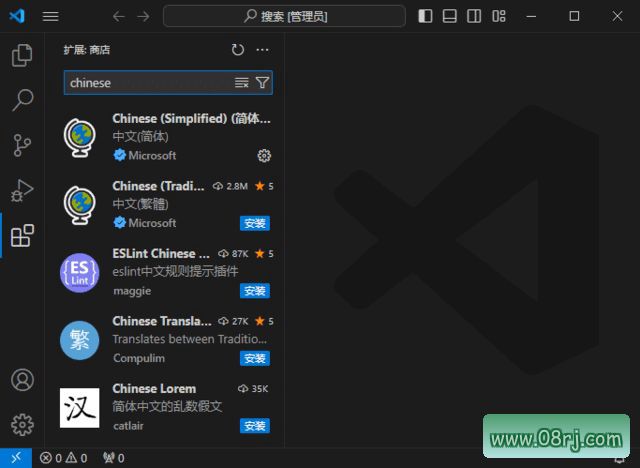
刚打开 Visual Studio Code 时,默认界面是英文。若想要切换成中文,可点击左侧活动栏中的扩展按钮,在搜索框输入“Chinese”,看到简体中文语言包后点击“Install”安装。安装完成后根据提示重启 Visual Studio Code,编辑器界面即可自动变为简体中文。
此外,也可以通过快捷键 Ctrl+Shift+P 打开命令面板,输入“Configure Display Language”后手动选择语言,在中文和英文环境之间自由切换,满足不同的使用偏好。
Visual Studio Code 适用人群分析
Visual Studio Code 非常适合各类编程人群:学生可以在学习 Python、Java、C++ 等语言时获得实时语法提示;运维工程师可编写 Shell 或 Python 脚本并直接使用内置终端执行;前端开发者可借助 Vue、React 等插件提升开发效率;后端开发者利用调试面板与 Git 工具轻松维护大规模服务端项目。
Visual Studio Code 使用技巧
技巧一:善用命令面板。使用 Ctrl+Shift+P 可以快速访问所有 Visual Studio Code 功能,包括打开文件、切换主题、执行命令等,能显著提升日常操作速度。
技巧二:自定义代码片段。通过配置“用户片段”,可将常用代码结构保存为模板。输入触发关键字后即可快速插入整段代码,避免重复输入。
技巧三:优化快捷键。根据个人习惯调整键盘快捷键,或者安装 Vim 等扩展模拟其他编辑器的操作方式,使编码过程更顺手。
技巧四:使用远程开发。安装“Remote - SSH”扩展后,可以直接在 Visual Studio Code 中连接远程服务器进行编码和调试,适合云端开发场景。
技巧五:多光标编辑。按住 Alt 键并点击多个位置,可同时编辑多处内容,批量修改同名变量或重复代码时效率极高。
Visual Studio Code 常见问题
问题一:Visual Studio Code 怎么运行代码?首先安装对应语言的扩展,例如 Python、Java 或 C++,然后打开代码文件,点击右上角运行按钮即可。或者使用内置终端直接输入命令执行脚本,两种方式都很方便。
问题二:Visual Studio Code 和 Visual Studio 的区别是什么?Visual Studio Code 是轻量级跨平台代码编辑器,注重编辑体验与插件扩展,启动迅速,适合前端开发和脚本编写;Visual Studio 则是一款重量级集成开发环境(IDE),主要面向 .NET、C# 等大型 Windows 项目开发,提供完整编译器、调试器和数据库工具。开发者可根据项目体量和平台需求进行选择。
问题三:Visual Studio Code 官网在哪里?Visual Studio Code 的官方网站是 code.visualstudio.com,用户可前往官网获取最新的 Visual Studio Code 下载版本、查看官方文档和更新日志。若安装遇到问题,可参考官方安装教程或社区中文指南。本文不提供直接下载链接,请认准官方网站。
问题四:Visual Studio Code 免费吗?Visual Studio Code 完全免费,同时开放源代码。无论个人、企业还是教育机构均可免费使用,无任何功能收费限制,可以放心安装。