Process Monitor 是微软 Sysinternals 推出的系统进程监视工具,也被称为系统进程监控软件。本文为 Process Monitor 汉化绿色版/tag/绿色版">绿色版的使用指南,介绍这款免费进程监控工具的下载信息、核心功能与实战技巧。Process Monitor 融合了 Filemon 与 Regmon 两个老牌工具的能力,能够实时捕获进程对文件系统、注册表、网络通讯以及线程活动的访问行为。无论是开发人员还是运维人员,都可以借助 Process Monitor 分析软件运行逻辑、排查程序报错、文件占用、注册表异常等问题,是 Windows 平台下不可多得的系统级调试利器。
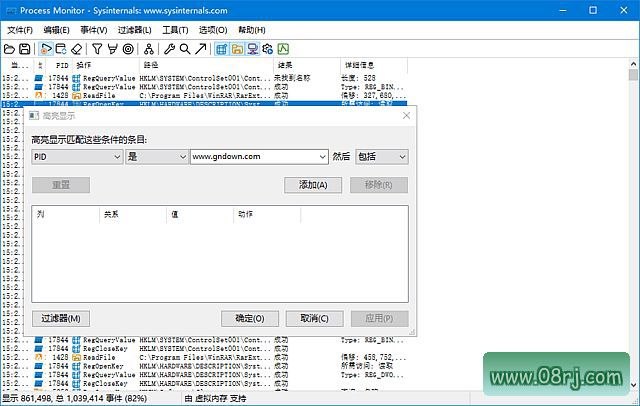
软件功能
文件系统监控:实时捕获文件与目录的创建、读取、写入、删除、重命名等常见 I/O 操作,并记录操作结果。当遇到文件被占用、无法删除或者程序异常写入时,可以快速定位是哪个进程发起的访问。
注册表监控:记录注册表项的打开、查询、设置、枚举、删除等访问行为,并显示具体的注册表路径和数据。通过注册表监控,可以追踪软件启动时的配置读取以及恶意软件对系统关键键值的修改。
进程/线程监控:跟踪系统中进程与线程的创建、退出以及 DLL 加载事件,同时记录进程路径、命令行参数、所属用户与会话 ID。借助这些信息,可以还原一个进程从启动到结束的完整生命周期。
网络监控:捕获套接字层面的连接、断开、发送与接收等系统调用,显示远程地址、本地端口等网络上下文,帮助分析应用程序的网络请求行为以及潜在的对外连接异常。
CPU 性能分析:通过周期性采样线程调用栈,将高 CPU 占用问题转化为可视化的函数热点,快速定位究竟是哪个模块、哪个函数消耗了过多的处理器资源。
调用栈追踪:捕获每次文件、注册表或网络操作所对应的完整线程调用栈,并集成符号解析,将地址映射为函数名,便于定位问题根源,是逆向分析和故障排查的重要支撑。
日志记录与导出:支持实时保存所有捕获事件,并可将日志导出为 PML、CSV、HTML、XML 等格式。导出的数据可以交给他人在 Process Monitor 中离线分析,或作为问题反馈的附件。
进程树可视化:以图形化方式展示进程之间的父子关系,清晰呈现程序启动链路。当某个服务或子进程异常启动时,通过进程树可以快速找到发起方。
软件特点
内核级捕获,高精度:通过驱动层(Procmon.sys)捕获系统行为,时间戳精度达到 100 纳秒,且对系统性能开销极低,CPU 占用通常小于 2%,可安心长期运行。
非破坏性过滤:设置过滤条件时不丢失任何已经捕获的历史数据,支持按进程、路径、操作、结果等任意字段进行动态筛选。这意味着即使一开始捕获了海量事件,也可以灵活缩小范围,从中找到目标记录。
信息维度全面:每条事件都包含时间戳、进程名/PID、操作类型、路径、结果、详情、调用栈、用户/会话 ID 等丰富信息,为分析人员提供了完整的数据链条。
灵活可定制:支持自定义显示列、高亮规则、颜色标记,还可以为不同场景保存不同的视图和过滤方案,提升日常分析效率,适配开发调试、运维排障等不同需求。
强大的调试能力:集成符号支持,可解析系统与第三方模块中的函数名,配合调用栈精准定位代码层级问题,减少“拿到地址却不知道是什么函数”的尴尬。
稳定高可靠:驱动经过微软数字签名,可以长时间稳定运行;采用环形缓冲区设计,当事件量过大时只会覆盖最旧的数据,避免因内存耗尽导致新事件丢失。
适用人群分析
开发人员:需要了解自己编写的软件在运行期间访问了哪些文件、修改了哪些注册表项、加载了哪些 DLL,或者排查程序崩溃、死锁、文件占用等问题。Process Monitor 提供的事件链路能够帮助还原代码执行过程。
运维与技术支持人员:面对用户反馈的“软件无法启动”“某个文件被占用”“卸载不干净”等问题时,可以使用 Process Monitor 进行快速取证,定位是哪个进程或服务在捣乱,从而给出准确处理方案。
安全分析与逆向工程师:Process Monitor 可以监控恶意软件的敏感行为,例如自启动项写入、可疑进程注入、网络外联等,能够作为静态分析之外的动态行为辅助工具,帮助识别威胁线索。
系统性能优化爱好者:通过 CPU 采样和调用栈分析,可以找出哪些程序在后台频繁读写磁盘或者占用 CPU,进而做出优化或禁用决策。
使用技巧
技巧一:使用过滤器缩小范围。Process Monitor 默认会捕获大量事件,容易造成信息过载。建议先设置“进程名称”或“路径包含”过滤条件,例如只监控目标进程,避开系统进程的干扰,可大幅提升分析效率。
技巧二:排除系统噪音。如果只是排查应用程序问题,可以通过“Result”列过滤掉“SUCCESS”结果,或隐藏频繁、无意义的注册表查询操作,从而降低事件总数量,让有效信息更突出。
技巧三:善用进程树查看父子关系。在事件列表的进程行上点击右键选择“Process Tree”,可以直观查看进程是谁启动的、又启动了哪些子进程,特别适合分析“程序启动后又自动调用外部工具”的场景。
技巧四:提前保存日志后再复现问题。对于间歇性故障,可以开启“File”菜单下的“Capture Events”并设置日志文件保存路径,然后让用户复现问题,结束后停止捕获,再把 PML 日志拿回本地分析,避免错过关键现场。
技巧五:自定义显示列与高亮规则。在“Options”中选择“Select Columns”,增加“User”“Session ID”“Duration”等字段;同时可以在“Rules”中设置高亮,例如将失败结果标红,让异常事件一目了然。
常见问题
1. Process Monitor 怎么用?新手如何快速上手? 下载并运行 Process Monitor 后,程序默认开始捕获事件。新手建议先暂停捕获(Ctrl+E),通过“Filter”设置只监控目标进程和特定路径,然后重新开启捕获并复现问题,最后用 Ctrl+C 停止捕获并查看感兴趣的事件。配合进程树和调用栈,即可逐步定位异常来源。
2. Process Monitor 汉化版安全吗?与官方原版有什么区别? 汉化绿色版/tag/绿色版">绿色版只是将官方界面翻译为中文,并做成免安装形式,核心功能与原版一致。使用时应选择可信来源,并注意核对软件签名和文件校验值,避免下载到被篡改的版本。官方原版为英文界面的免费软件,同样可长期使用。
3. Process Monitor 如何过滤文件访问和注册表事件? 在“Filter”菜单中打开过滤器设置,可以选择进程名、路径、操作、结果等多个字段。例如只需要查看某个进程对文件系统的写入行为,可将“Process Name”设置为目标进程,“Operation”选择“WriteFile”,即可快速筛选出符合条件的事件。