TheAeroClock 是一款面向 Windows 平台的免费桌面时钟软件,它以轻量级和透明渲染效果著称。用户无需安装即可获取便携版本,将这款精美的模拟指针时钟随意放置在桌面任意位置,既能高效查看时间,又能提升桌面整体美感。无论是日常办公还是个性化桌面装饰,TheAeroClock 都能提供流畅且低资源占用的使用体验。本文为大家带来 TheAeroClock v9.36 多语便携版/tag/便携版">便携版的下载与详细使用指南。
软件介绍
TheAeroClock 在同类桌面时钟工具中表现突出,凭借 Alpha 透明渲染效果,能够与各种桌面壁纸自然融合。程序运行时系统资源占用极低,不会对用户日常操作造成任何干扰。同时,多语言支持让不同地区的用户都能轻松上手,便携版设计更是便于用户通过 U 盘或移动硬盘随身携带。
软件功能
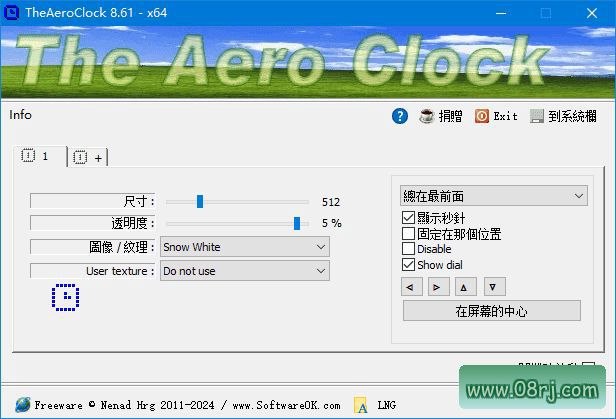
透明时钟:TheAeroClock 允许用户创建一个完全透明的时钟窗口,并可以将其拖动到屏幕上的任意位置,不会遮挡重要信息,也不会干扰桌面上的其他操作。这种透明设计让时钟仿佛悬浮在桌面之上,既实用又不突兀。
可调整大小:根据屏幕分辨率和个人视觉偏好,您可以自由调整 TheAeroClock 时钟窗口的尺寸。无论您喜欢小巧精致的迷你时钟,还是气势磅礴的大表盘,TheAeroClock 都能轻松满足需求。
多个时钟:TheAeroClock 支持同时运行多个时钟实例,每个时钟都可以独立设置不同的时区,非常适合需要关注多个国家或地区时间的用户,例如跨国办公、国际会议或海外亲友联络等场景。
自定义外观:用户能够按照自己的喜好彻底定制时钟的显示样式,包括表盘纹理、指针风格、字体颜色和背景透明度等。通过个性化设置,让时钟与您的桌面主题完美匹配,成为真正独一无二的桌面组件。
启动自动隐藏:TheAeroClock 提供启动时自动隐藏功能,开启后时钟不会在系统启动时立刻弹出,而是隐藏在后台,当用户需要时可通过快捷键或托盘图标随时唤醒,避免打扰工作或演示。
软件特点
简单易用:TheAeroClock 的用户界面设计直观,所有设置选项一目了然,即使是初次接触桌面时钟软件的用户,也能在数秒内完成时钟的添加和基本配置,无需阅读复杂的说明文档。
免费无广告:这款软件完全免费,不包含任何广告弹窗或强制推广内容,用户无需为去除广告而额外付费,也没有隐藏的付费陷阱,可以安心长期使用。
轻量级:TheAeroClock 对系统资源的占用极小,即使是在配置较低的电脑上运行,也不会造成内存或 CPU 资源紧张,让您的电脑始终保持流畅运行状态。
可移植性:作为一款便携式软件,您可以将 TheAeroClock 拷贝到 U 盘、移动硬盘或云存储中,在其他电脑上即插即用,不留下个人信息,也不修改系统注册表,非常安全便捷。
_如需便携使用,请在 TheAeroClock 工作目录中创建或复制 TheAeroClock.ini 文件。
适用人群分析
TheAeroClock 适合需要随时了解时间的办公族,尤其适合经常在电脑前工作并习惯通过扫视桌面掌握时间的人群。同时,它也适合喜欢美化桌面的个性化用户,通过自定义表盘和透明度,让桌面变得更加生动有趣。对于经常需要跨时区协作的团队或个人,TheAeroClock 的多时钟功能也能提供极大的便利。
使用技巧
技巧一:调整透明度和置顶属性时,可以先将时钟拖动到屏幕边缘,再通过右键菜单的设置窗口精细调节透明度,这样能更直观地预览效果,避免设置后反复移动窗口。
技巧二:在桌面图标密集的区域使用时钟时,建议开启置顶常驻功能,这样即使点击桌面空白处,时钟也不会被其他窗口遮挡,方便随时查看时间。
技巧三:如果您需要多个时区,可以同时运行多个 TheAeroClock 实例,并为每个实例配置不同的时区和外观,然后将它们分别摆放在屏幕的不同角落,形成高效的时间管理面板。
技巧四:使用便携版时,提前在 TheAeroClock 程序目录下创建好 TheAeroClock.ini 配置文件,可以保存您的所有个性化设置,这样在任何电脑上启动时都能自动加载您的偏好,免去重新配置的麻烦。
技巧五:若希望时钟在演示或全屏观看视频时自动隐藏,可以结合 Windows 的通知区域设置,将 TheAeroClock 最小化到托盘,并启用快捷键显示/隐藏,从而获得更干净的屏幕空间。
常见问题
问:TheAeroClock 免费吗?如何下载?答:TheAeroClock 完全免费,您可以在本站直接下载到最新的多语便携版/tag/便携版">便携版,无需安装即可运行,解压后双击程序即可使用。
问:TheAeroClock 是否适合 Windows 11 和 Windows 10?答:TheAeroClock 支持大多数 Windows 桌面版本,包括 Windows 11、Windows 10 和 Windows 7 等。在 Windows 11 上开启透明效果时,请确保系统开启了硬件加速。
问:如何让 TheAeroClock 开机自动启动?答:您可以在 TheAeroClock 的设置界面中勾选“开机自启”选项,或者将程序的快捷方式放入 Windows 的启动文件夹中,这样电脑启动后时钟便会自动出现在桌面上。