VSCodium 是一款基于 Visual Studio Code 的免费开源代码编辑器,专为注重隐私和软件自由的开发者打造。本页面提供 VSCodium v1.140.06880 中文绿色版/tag/绿色版">绿色版免费下载f="/tag/下载">下载,该版本完全去除微软遥测与数据收集组件,同时保留了 VS Code 强大的编辑体验。VSCodium 的源代码托管于 GitHub,用户可以自由下载、构建甚至修改软件,满足个性化定制需求。对于希望获取一款轻量级、无跟踪、可跨平台使用的编程开发工具的用户来说,VSCodium 是一个理想选择。
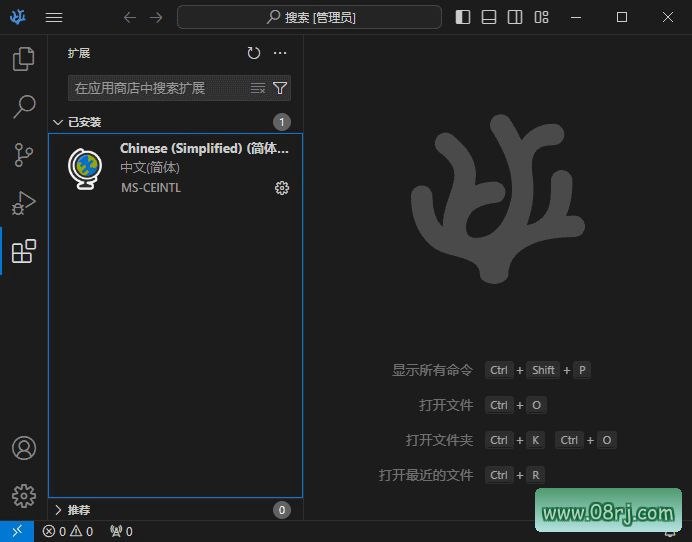
VSCodium软件功能
1. 语法高亮:VSCodium 内置丰富的语法解析引擎,支持 Python、JavaScript、C/C++、Java、Go 等数十种主流编程语言,能够根据语言特性自动呈现不同色彩,让代码结构一目了然,显著提升代码可读性和编写效率。
2. 代码补全:编辑器会基于当前文件内容、项目上下文以及语言服务,实时提供智能代码补全建议。当用户输入部分代码时,VSCodium 会自动弹出候选列表,支持函数签名、变量名、模块引入等补全,减少拼写错误并加快编码速度。
3. 调试工具:VSCodium 内置了完整的调试面板,支持断点设置、变量监视、调用堆栈查看、逐步执行等常见调试操作。配合不同语言的调试扩展,可帮助开发者快速定位代码中的异常与逻辑错误,提高排错效率。
4. 插件支持:VSCodium 沿用了 VS Code 的扩展体系,用户可以在扩展市场中搜索并安装数以千计的插件,覆盖代码格式化、主题、图标、语言支持、远程开发等场景,完全可以根据个人工作流灵活组合。
5. 版本控制:VSCodium 深度集成了 Git,在左侧活动栏即可查看文件更改、暂存区状态、提交历史,并支持分支创建、合并、冲突解决等图形化操作。开发者无需频繁切换到命令行终端,就能轻松完成日常版本管理任务。
6. 快捷键:VSCodium 提供了大量可自定义的快捷键方案,覆盖光标移动、多行选择、代码折叠、命令面板调用等场景。用户可以通过键盘快速完成绝大多数操作,并且可以根据个人习惯重新绑定按键组合,全面提升输入效率。
7. 自定义主题:VSCodium 支持从官方扩展市场安装主题,也可以手动编写 JSON 或 CSS 文件覆盖默认颜色。用户能够自由调整编辑器的整体配色、字体大小、活动栏位置等界面元素,打造符合个人审美的编程环境。
VSCodium软件特点
1. 开源免费f="/tag/免费">免费:VSCodium 采用 MIT 许可证发布,完全免费且开源。无论是个人学习还是商业项目,都可以自由使用、修改和再分发,无需支付任何授权费用。
2. 轻量级:相比一些重量级 IDE,VSCodium 启动速度极快,运行时内存占用较低,即使在老旧电脑或虚拟机中也能流畅运行,是一款名副其实的轻量级编辑器。
3. 跨平台:VSCodium 支持 Windows、Linux 和 macOS 三大主流桌面操作系统,并且提供一致的界面和操作逻辑。用户在不同系统间切换时几乎不需要重新学习,同步设置和扩展即可快速迁移。
4. 安全保障:由于完全去除了微软遥测、数据采集和在线广告模块,VSCodium 不会向任何远程服务器发送用户行为数据。对于有严格信息安全要求的开发环境或企业内网,使用 VSCodium 可以提供更强的隐私保护。
5. 插件丰富:VSCodium 社区持续维护着可用的扩展仓库,用户可以搜索到几乎所有 VS Code 热门插件。无论是前端开发、Python 数据分析、容器编排还是远程 SSH 编辑,都能找到对应的扩展支持。
6. 社区支持:VSCodium 由全球开发者社区共同维护,GitHub 仓库中会及时更新构建脚本、修复安全漏洞,用户也可以通过 Issues 和讨论区提出建议、报告问题,甚至贡献代码,真正实现“由社区驱动、为用户服务”。
VSCodium中文设置教程
许多用户在下载 VSCodium 后希望将其界面切换为简体中文。操作方法很简单:首先打开 VSCodium,按下 Ctrl+Shift+X 组合键打开扩展面板,在搜索框中输入 Chinese,找到官方中文语言包并点击安装。
安装完成后,按下 Ctrl+Shift+P 打开命令面板,输入 Configure Display Language,在弹出的语言列表中选择 简体中文,然后重启编辑器即可完整切换为中文界面。
VSCodium适用人群分析
VSCodium 适合注重隐私安全的开发者,尤其是对微软遥测敏感的用户、需要通过开源合规审查的项目团队,以及希望在离线环境下部署代码编辑器的企业用户。同时,它也适合那些习惯 VS Code 操作方式但希望获得更纯净工具链的编程爱好者。无论是前端、后端、数据科学还是运维领域的工程师,都能从 VSCodium 中获得流畅的编码体验。
VSCodium使用技巧
技巧一:如果你希望将 VSCodium 用作默认的文本编辑器,可以在操作系统中将常用文件扩展名(如 .js、.py、.json)关联到 VSCodium,这样双击文件就能快速打开编辑。
技巧二:善用命令面板。按 Ctrl+Shift+P 可以快速执行所有命令,包括格式文档、切换语言模式、打开设置等。熟练使用命令面板能大幅减少鼠标操作次数,提升效率。
技巧三:安装“Settings Sync”类扩展(或使用内置同步功能)可以将编辑器配置、快捷键和已安装扩展列表备份到云端或本地文件,方便在多台设备间迁移。
技巧四:在编辑代码时,使用 Alt+Shift+F(Windows/Linux)或 Option+Shift+F(macOS)可以快速格式化当前文件,保持代码风格统一。你还可以在设置中配置“保存时自动格式化”。
技巧五:利用多光标编辑功能,按住 Alt 键再点击鼠标可以添加多个光标,同时编辑多处重复代码。对于批量修改变量名、添加注释等场景非常高效。
VSCodium常见问题解答
问:VSCodium 和 VSCode 有什么区别?
答:VSCodium 是 VS Code 的社区编译版本,最大的区别是移除了微软官方的遥测、跟踪和数据收集模块,同时不使用微软的扩展市场(改由社区 mirror 源),其余核心编辑体验保持高度一致。
问:VSCodium 中文绿色版/tag/绿色版">绿色版怎么下载?
答:您可以通过本页面提供的下载链接获取绿色免安装版本,解压后即可运行。也可以前往 VSCodium 的 GitHub Releases 页面下载对应平台的官方安装包,并按上述教程设置中文。
问:VSCodium 打包的 deb 可以离线使用吗?
答:可以。deb 安装包及绿色版都无需联网即可使用基本编辑功能。离线环境下,只需提前下载好所需的扩展插件,或者直接使用内置的代码编辑、语法高亮、Git 操作等功能,不受网络限制。