VirtualBox 7.2.22 Build 175245 是一款免费开源、轻量级的虚拟机软件,用户可以在Windows、Linux、macOS等操作系统上安装使用。它允许在同一台物理电脑上同时运行多个不同的操作系统,并支持虚拟CPU、内存与磁盘资源分配,从而搭建出相互独立的虚拟主机环境。无论是开发调试、软件测试、网络安全隔离还是日常学习,VirtualBox都能提供安全、稳定、灵活的虚拟化解决方案。需要下载VirtualBox最新中文版的用户,可通过官方网站或可信软件站获取安装包,并根据系统环境选择对应版本。
在实际使用中,VirtualBox支持共享文件夹、剪贴板互通、OVF虚拟机导入导出,并提供完整的图形界面与命令行管理工具。对于希望深入了解VirtualBox虚拟机用法的用户来说,官方文档和社区资料非常丰富,可以帮助新手快速上手。下面我们将从软件功能、主要特点、适用人群、使用技巧以及常见问题等方面,对VirtualBox 7.2.22进行全面介绍。
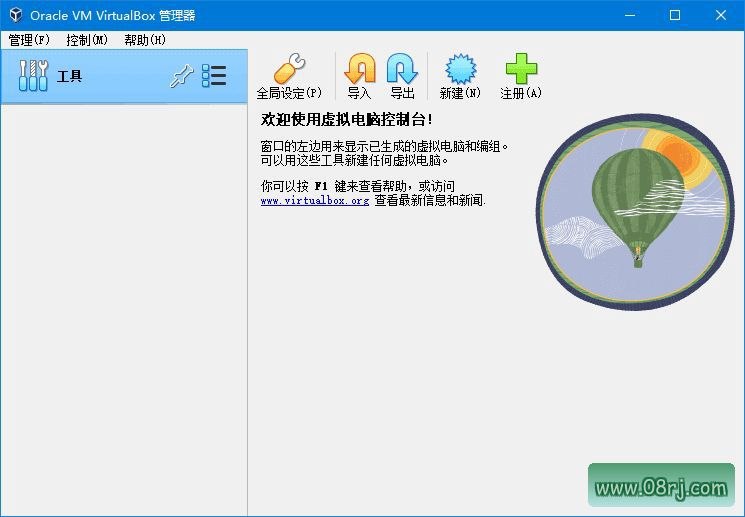
VirtualBox软件核心功能
支持多种操作系统:VirtualBox支持安装和运行Windows、Linux、Mac OS等多种操作系统,用户可以在一台主机上体验不同系统的运行环境。对于经常需要跨平台测试的开发者或IT运维人员来说,这个功能能够显著提高工作效率。
虚拟硬件支持:VirtualBox提供了虚拟CPU、虚拟内存、虚拟硬盘、虚拟网卡等硬件设备,能够模拟完整的计算机硬件环境。用户可以根据实际需求灵活调整资源配置,满足不同应用对硬件的要求。
虚拟机快照功能:在使用VirtualBox虚拟机时,可以对虚拟机当前状态创建快照备份。如果系统出现故障、软件配置错误或病毒感染,用户可以随时通过快照恢复到之前正常的运行状态,避免重复搭建环境。
共享文件夹:VirtualBox支持在宿主机和虚拟机之间设置共享文件夹,实现文件和数据的快速交换。这个功能对于需要在虚拟机和物理机之间传输资料的用户来说非常实用,省去了U盘拷贝或网络传输的麻烦。
虚拟网络环境:VirtualBox内置了强大的虚拟网络引擎,用户可以根据需要设置NAT、桥接、仅主机等网络模式,实现虚拟机与宿主机、虚拟机与虚拟机之间的网络通讯和互联。
VirtualBox软件主要特点
免费开源:VirtualBox采用GPLv2开源许可协议,全球用户都可以免费下载f="/tag/下载">下载、使用甚至修改源代码。与VMware Workstation等商业虚拟机软件相比,VirtualBox在满足绝大多数虚拟化需求的同时,有效降低了软件采购成本。
跨平台支持:VirtualBox可以在Windows、macOS、Linux、Solaris等多个宿主机操作系统上安装运行,并且支持多种客户机系统,适用范围非常广泛。
灵活性强:无论是运行Linux服务器、Windows老版本系统还是macOS环境,VirtualBox都能提供灵活的虚拟化配置方案。用户可以根据开发、测试、教学、实验等不同用途创建差异化的虚拟机实例。
易用性高:VirtualBox提供直观的图形用户界面,虚拟机创建向导、硬件配置选项、快照管理等功能都设计得十分清晰,即使是初次接触虚拟机软件的新手也能快速掌握基本操作。
社区生态活跃:Oracle和全球志愿者共同维护VirtualBox项目,官方网站持续发布更新和修补漏洞。遇到问题时,用户可以通过官方论坛、技术社区以及各类教程获得及时的帮助与反馈。
适用人群分析
软件开发者:VirtualBox可以帮助开发者在单一物理机上创建跨平台开发环境,用于代码调试、兼容性测试、数据库部署等工作。
系统运维人员:运维工程师可以使用VirtualBox快速搭建服务器实验环境,测试系统更新、网络配置和安全策略,降低误操作带来的风险。
安全研究人员:VirtualBox适合作为恶意软件分析、漏洞复现、渗透测试的隔离实验环境,避免宿主机系统受到威胁。
普通学习用户:对于希望学习Linux、体验不同操作系统、练习系统安装和配置的新手用户来说,VirtualBox提供了一个零成本的实验平台。
VirtualBox安装与使用技巧
技巧一:正确分配虚拟机硬件资源。在创建虚拟机时,建议根据宿主机物理配置合理分配CPU核心数和内存大小,预留足够的资源给宿主机系统,避免虚拟机运行卡顿或宿主机无响应。
技巧二:安装增强功能组件。在虚拟机内安装VirtualBox Guest Additions增强功能后,可以实现鼠标无缝切换、剪贴板共享、拖拽文件传输、自适应分辨率等便捷体验,显著改善用户操作感受。
技巧三:善用快照功能。在安装系统补丁、测试新软件或进行危险操作之前,先创建快照备份。一旦操作失败或系统异常,可以快速回滚到正常状态。
技巧四:合理选择网络模式。需要访问互联网时通常选择NAT模式;需要虚拟机与宿主机局域网互通时,可以采用桥接模式或仅主机模式,并根据实际需求配置静态IP地址。
技巧五:使用命令行工具提升效率。VirtualBox提供VBoxManage命令行管理程序,高级用户可以使用命令行批量创建虚拟机、导出导入OVF文件、管理虚拟机启动参数等,提高自动化管理效率。
VirtualBox常见问题解答
问题一:VirtualBox怎么退出全屏模式?在虚拟机窗口全屏显示时,按下键盘右侧的Host键(默认为右Ctrl键)组合F键,即可退出全屏模式并返回到普通窗口显示。
问题二:VirtualBox鼠标无法切出来怎么办?如果虚拟机中鼠标被锁定,可以按下Host键(右Ctrl键)释放鼠标,或者安装VirtualBox增强功能组件,实现鼠标在虚拟机与宿主机之间的无缝移动。
问题三:VirtualBox虚拟机无法正常启动如何解决?首先检查虚拟机的CPU虚拟化是否已在BIOS/UEFI中开启,其次确认分配给虚拟机的内存和磁盘空间是否充足,还可以尝试调整虚拟机操作系统类型和版本设置。
问题四:VirtualBox Interface阻止关机是什么原因?通常在虚拟机正在运行或某些虚拟设备未正常释放时会出现该提示,建议先关闭虚拟机中的操作系统,或者通过任务管理器结束相关进程后再执行关机操作。
总结
VirtualBox 7.2.22作为一款轻量级虚拟机软件,凭借免费开源、跨平台、易用性和完善的功能体系,成为众多开发人员、运维工程师、安全研究者和学习用户的首选虚拟化工具。无论是日常软件测试、多系统体验,还是复杂网络环境模拟,VirtualBox都能提供稳定可靠的支撑。用户只需要根据自己的操作系统版本下载VirtualBox安装包,按照安装向导操作并创建虚拟机,即可快速搭建属于自己的虚拟实验环境。