CudaText是一款广受开发者喜爱的免费开源跨平台代码编辑器,最新版本v1.236.0.5中文绿色版现已提供下载。它以极快的启动速度和低内存占用著称,同时兼容超过300种编程语言的语法高亮显示,让代码阅读与编写更加清晰高效。无论您是专业程序员还是编程初学者,CudaText都能满足日常编辑需求,并且支持通过Python插件灵活扩展个性化功能,是一款真正轻量而强大的文本编辑工具。
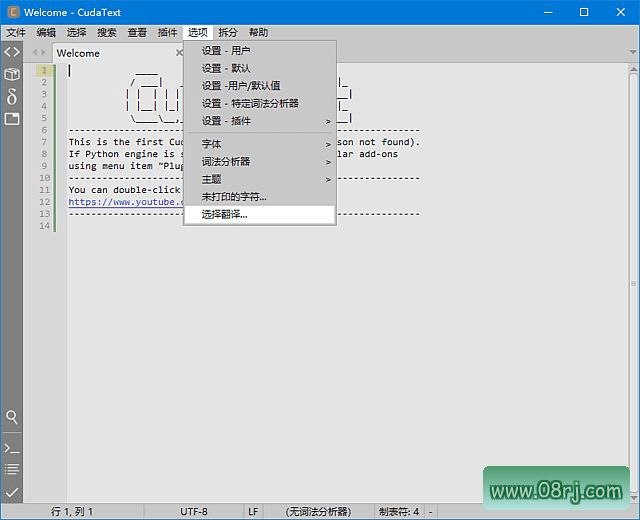
软件功能
语法高亮:CudaText内置了极为丰富的语法高亮方案,覆盖C++、Python、JavaScript、HTML、CSS等300多种编程语言和标记语言。通过颜色区分关键字、变量、字符串等不同代码元素,使得代码结构一目了然,大幅提升代码可读性和编写效率。
代码折叠:当处理大型代码文件时,CudaText允许您折叠大块代码区域,比如函数体、循环或注释块。只需点击代码行号旁的箭头,即可快速展开或收起代码段,让您专注于当前编辑的部分,轻松掌控整个项目结构。
插件支持:CudaText支持强大的插件系统,用户可以通过安装官方或第三方插件来扩展编辑器功能,如代码片段管理、版本控制集成、主题定制等。同时,您还可以使用Python语言自行开发插件,完全按需定制自己的编程环境,这是CudaText最具灵活性的特色之一。
多光标编辑:多光标编辑是提高批量修改效率的利器。CudaText允许您在文件的不同位置同时放置多个光标,一次性输入或编辑相同内容。无论是批量修改变量名还是同时添加注释,多光标编辑都能大大减少重复操作,让代码重构变得前所未有的轻松。
快速查找和替换:CudaText提供高效查找与替换功能,支持正则表达式匹配,能够快速定位目标文本并批量替换。您还可以在当前文件、整个文件夹或项目中进行全局搜索,结果清晰展示,帮助您快速导航到指定位置,极大节省搜索时间。
自动完成:智能代码自动完成功能会根据您输入的上下文,实时提供代码片段和语法建议。支持函数参数提示、变量名补全和自定义代码片段,有效减少拼写错误,加速编码节奏。无论是编写新代码还是修改现有代码,自动完成都能让您更专注逻辑而非细节。
代码护眼模式:长时间编码容易导致眼睛疲劳,CudaText内置多种亮色和暗色主题,您可以根据环境光线和个人偏好自由切换。暗色主题尤其适合夜间编程,降低屏幕亮度对眼睛的刺激,同时也有多种高对比度主题可供选择,保护视力同时保持高效工作。
分割视图:CudaText支持将编辑器窗口分割为多个视图,您可以同时打开并编辑多个文件,并排查看代码和文档。无论是对比不同版本的代码,还是边写代码边参考参考文档,分割视图都能显著提升工作效率,让多任务处理更加流畅。
集成文件管理器:内置的文件管理器让您无需离开编辑器即可浏览和管理计算机上的文件和文件夹。支持文件树视图、快速打开最近文件、重命名、删除等基本操作,甚至可以直接在编辑器中解压文件或运行命令,让文件操作与代码编辑无缝衔接。
软件特点
轻量级:CudaText采用C++和Python编写,优化了内存占用和启动速度。即使在配置较低的电脑上也能流畅运行,不会因编辑器后台进程拖慢系统速度,让您专注于代码本身,而不是等待工具响应。
跨平台:无论您使用Windows、Linux还是macOS,CudaText都能完美运行。这意味着您可以轻松在不同操作系统之间切换开发环境,而无需重新适应编辑器界面或功能,真正实现一套工具全平台通用。
自定义配置:CudaText允许用户深度自定义软件的外观、快捷键、工具栏和功能行为。从字体大小到颜色方案,从快捷键映射到菜单布局,所有细节均可按您的习惯调整,打造完全个性化的编程环境。
多语言支持:软件界面支持多国语言,包括简体中文、繁体中文、英文、日文、德文等,您可以一键切换界面语言,满足不同语言背景用户的使用需求,让操作更加友好亲切。
适用人群
CudaText适用于需要高效编辑代码的广大开发人员,无论是前端工程师、后端工程师还是全栈开发者,都能从中受益。同时,对于学习编程的学生和爱好者,CudaText的轻量特性和丰富功能也是理想的选择。此外,经常处理文本文件、日志分析的运维人员,也能利用CudaText的查找替换和分割视图功能提升工作效率。
使用技巧
技巧一:快速定位文件使用快捷键 Ctrl+P(Windows/Linux)或 Cmd+P(macOS)打开快速文件切换面板,输入文件名片段即可跳转,比在文件树中逐级点击更加高效。
技巧二:利用多光标批量编辑按住Alt键并点击鼠标可添加多个光标,然后同时输入或编辑;也可选中文本后按Ctrl+Shift+L(或Cmd+Shift+L)选中所有相同文本,进行批量修改。
技巧三:自定义快捷键在“偏好设置”中找到“键位绑定”或“快捷键”配置,可修改任意命令的快捷键。例如将常用命令绑定到顺手的位置,提升操作效率。
技巧四:安装必备插件通过插件管理器(如“Addon Manager”)安装“Code Tree”、“Emmet”、“JSON Tools”等插件,这些插件能极大增强代码导航、HTML编写和JSON格式化能力,让CudaText更强大。
技巧五:启用代码折叠的缩进在代码折叠设置中,可以开启“折叠缩进”选项,这样折叠后仍能看到缩进结构,避免误解代码层级关系。
常见问题
Q1: CudaText如何设置中文界面?下载安装后,点击菜单“Options” -> “Settings”,在弹出的配置文件中找到“ui_lang”项,将其值改为“zh_CN”,保存后重启CudaText即可切换为中文界面。
Q2: CudaText支持哪些编程语言的语法高亮?CudaText内置支持超过300种编程语言和标记语言,几乎涵盖所有主流语言,如Python、Java、C/C++、JavaScript、TypeScript、Go、Ruby、PHP等,并且可以安装第三方语言包扩展更多。
Q3: CudaText绿色版和安装版有什么区别?绿色版免安装,解压后即可运行,不会写入注册表和系统目录,便于携带和备份;安装版会添加系统关联和开始菜单快捷方式,但功能上完全相同。推荐使用绿色版,便于多设备迁移。
Q4: CudaText支持Linux系统吗?是的,CudaText支持Linux、Windows和macOS三大主流操作系统。您可以在官网下载对应系统的安装包或绿色版,在Linux下运行同样流畅稳定。