ScreenCapture 是一款功能完备的屏幕捕捉工具,以其轻量级单文件设计和绿色免安装特性深受用户喜爱。该工具支持全屏、独立窗口、自定义选区等多种截图模式,可一键捕获屏幕任意画面,并自带基础标注编辑功能。体积小巧、启动快速,操作直观易用,完全满足办公截图、素材截取、界面留存等各类日常屏幕画面采集需求。
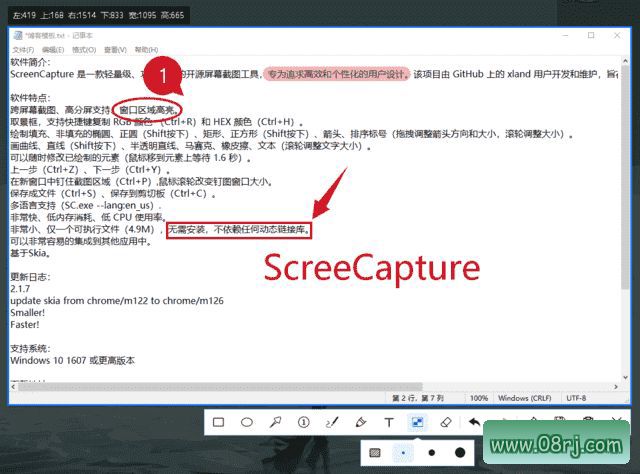
软件功能详解
屏幕捕捉:ScreenCapture 提供多种捕捉模式,包括全屏、特定窗口、矩形区域以及自由选取区域。无论您需要截取整个桌面、某个应用程序窗口,还是任意自定义形状的区域,都能轻松实现。这种灵活性使其适用于从简单截图到复杂场景的多种需求。
截图编辑:捕捉到截图后,您可以直接在软件内进行编辑。支持添加文字、箭头、标记、马赛克等常用标注工具,帮助您快速突出关键信息或遮挡敏感内容。无需额外打开图片编辑软件,提升工作效率。
多种保存格式:截图完成后,您可以将其保存为 PNG、JPG、BMP 等常见图像格式。根据用途选择合适格式,例如 PNG 适合保留透明背景,JPG 适合压缩体积,BMP 适合无损保存。所有格式均支持自定义质量设置。
快捷键操作:为了提升操作效率,ScreenCapture 支持自定义快捷键。您可以设置全局热键,一键启动截图、切换模式或保存图片。例如,将“全屏截图”设为 Ctrl+Shift+1,将“选区截图”设为 Ctrl+Shift+2,极大减少鼠标操作频率。
截图分享:完成截图后,您可以直接将图片分享至社交平台、邮件、QQ、微信等常用应用。通过内置的分享功能,无需手动保存再上传,简化了分享流程,特别适合需要快速沟通的办公场景。
软件特点剖析
界面简洁:ScreenCapture 拥有简洁直观的用户界面,所有功能按钮和设置选项一目了然。即使是初次使用的用户,也能在几分钟内掌握基本操作,学习成本极低。
功能丰富:除了基础的屏幕捕捉功能外,软件还集成了完善的编辑和分享功能。从捕捉到编辑再到输出,一气呵成,无需依赖其他第三方工具。
高性能:ScreenCapture 采用高效的截图算法,捕捉屏幕内容时响应迅速,图像清晰无延迟。即使在高分辨率或复杂画面下,也能保持流畅体验。
多种设置选项:用户可以根据自身需求自定义截图的保存路径、默认文件格式、快捷键组合等参数。例如,设置自动保存到指定文件夹,避免每次手动选择路径。
兼容性强:ScreenCapture 支持多种 Windows 操作系统版本(包括 Windows 7/8/10/11),可在不同硬件配置的设备上稳定运行。无论是老旧电脑还是最新机型,均能正常使用。
适用人群分析
ScreenCapture 适合所有需要频繁截图的用户,包括办公人员、设计师、程序员、内容创作者、学生等。对于需要快速截取网页、软件界面、图表或文档片段的用户,这款轻量级工具能显著提升效率。特别是那些追求绿色便携、无需安装的用户,单文件版本可直接从 U 盘启动,随时随地使用。
使用技巧分享
技巧一:快速设置快捷键:打开软件设置界面,为常用的截图模式(如区域截图、窗口截图)分配全局热键。建议使用 Ctrl+Shift+字母组合,避免与其他软件冲突。
技巧二:利用编辑功能突出重点:在截图后使用箭头和矩形框标注关键区域,使用文字工具添加说明,使截图信息更清晰易懂。对于需要隐藏的个人信息,使用马赛克工具模糊处理。
技巧三:自定义保存路径与格式:在设置中指定默认保存文件夹,并选择 PNG 格式以保证画质。如果需要频繁分享,可设置 JPG 格式以减小体积,加快上传速度。
技巧四:善用长截图功能:在 v2.5.13 版本中,长截图限制已提升至 36000 像素,适合截取长网页、聊天记录或文档。滚动截图时保持稳定,避免画面抖动导致拼接失败。
技巧五:多语言支持:软件会自动加载同目录下 Lang 子目录中的语言文件,您可以根据需要切换界面语言,方便非中文用户使用。
常见问题解答
问:ScreenCapture 如何下载?答:您可以通过官方 GitHub 发布页面或本站提供的链接下载最新版本。本页面提供的 v2.5.13 中文绿色版/tag/绿色版">绿色版为单文件版本,无需安装,下载后直接运行即可使用。
问:ScreenCapture 快捷键设置后不生效怎么办?答:请检查快捷键是否与其他软件冲突,建议避免使用系统常用组合(如 Ctrl+C)。尝试将快捷键改为 Ctrl+Shift+数字键,并确保软件以管理员身份运行,某些系统限制可能影响全局热键。
问:ScreenCapture 截图保存到哪个文件夹?答:默认情况下,截图保存在软件所在目录下的“Screenshots”文件夹中。您也可以在设置中自定义保存路径,例如指定到桌面或特定项目文件夹,方便管理。