发票闪印(发票打印辅助工具)v5.1.9中文绿色版是一款专为财务人员打造的免费电子发票打印辅助软件。无需额外安装PDF或OFD阅读器,用户即可直接处理多种格式的电子发票。软件支持批量拖拽导入PDF、OFD及JPG、PNG、BMP等常见图片格式的票据,并自带A4多合一省纸排版功能,有效减少纸张消耗。所有文件均在本地处理,不泄露财务敏感数据,极大简化了报销票据打印流程,全面提升财务办公效率。本文提供发票闪印免费下载f="/tag/下载">下载及详细使用指南,帮助您快速上手。
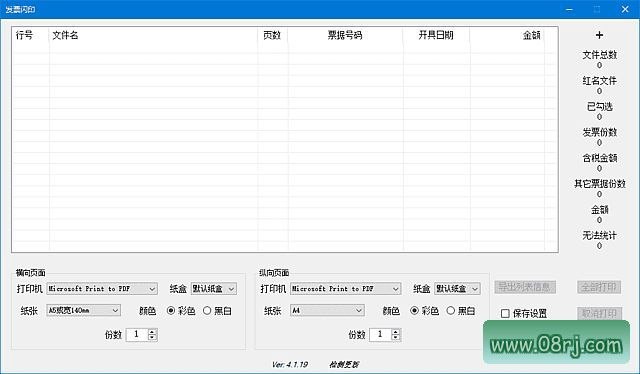
软件功能介绍
多格式支持:发票闪印支持PDF、OFD以及JPG、PNG、BMP等常见图片格式的电子发票,无需额外安装任何阅读器,直接导入即可打印,兼容性极强。
批量导入文件:用户可批量拖拽导入文件,数量不限,但单个文件限制为10页。文件导入方式多样:可在软件界面直接拖入文件,也可将文件拖至PrintPDF.exe快捷方式或可执行文件处导入,还能点击“文件列表”右侧的“+”按钮添加文件,操作灵活便捷。
智能过滤与红名处理:软件会自动跳过非PDF、OFD和图片格式的文件。对于被标记为红色的文件名,可能是未知票据类型或非电子发票,此类文件不会被打印。用户可根据提示临时取消限制,或在高级设置中永久取消限制,确保打印任务准确无误。
灵活打印设置:支持将一张A4纸划分为两份或三份,可选择发票多合一开启(多张发票同一张纸)或关闭(一式多份模式)。同时支持A5纸打印,宽140、120-127mm的纸张均视为A5纸。用户还可设置打印机纸盒,支持保存打印机、打印份数、纸张、颜色等个性化设置,满足不同办公需求。
预览功能:双击文件列表即可预览发票,可使用鼠标滚轮控制页面缩放,双击预览界面可进行勾选等操作,方便用户核对票据内容,确保打印前信息准确。
取消打印功能:点击打印后,如需取消本次打印任务,可点击主界面上的“取消打印”按钮,但请注意不支持远程共享打印机,适用于本地打印环境。
单纸盒打印机优化:当同一台打印机同时使用两种规格纸张时,该功能会自动生效,优化纸张输出过程,减少卡纸和送纸错误,提升打印流畅度。
使用说明与技巧
1. 文件导入与限制:文件导入数量不限,但单个文件限制为10页。支持PDF、OFD和图片版电子发票(非以上三种文件会自动跳过)。导入方式多样,可在软件界面拖入文件,或拖至PrintPDF.exe快捷方式/可执行文件处,也可点击“文件列表”右侧的“+”按钮添加文件。
2. 红名文件处理:被红色标记的文件名可能是未知票据类型或非电子发票,此类文件不会被打印。用户可根据提示临时取消限制,或在高级设置中永久取消限制,以便处理特殊情况。
3. 页面方向控制:当页面上下两边的长度大于左右两边的长度,打印由横向页面控制,反之由纵向页面控制,确保打印方向正确。
4. A4纸划分与多合一:支持一张A4纸划分为两份或三份,横向页面 – A4 – A4纸设置中,发票多合一开启时多张发票可打印在同一张纸上;关闭时则为一式多份模式,满足不同票据打印需求。
5. A5纸识别:在本软件中,宽140、120-127mm的纸张均视为A5纸。当打印机提示放入A5纸时,请将凭证纸放入打印机即可正常打印。
6. 预览与缩放:双击文件列表即可预览发票,鼠标滚轮控制页面缩放,双击预览界面可进行勾选,方便用户快速定位和核对。
7. 设置保存:支持保存打印机、打印份数、纸张、颜色、纸盒等设置(文件列表不保存)。勾选保存设置并关闭软件界面即可完成保存,也可在高级设置中勾选自动保存设置,省时省力。
8. 取消打印:点击打印后如需取消任务,可点击主界面上的“取消打印”按钮(不支持远程共享打印机),避免误操作浪费纸张。
9. 单纸盒优化:当同一台打印机同时使用两种规格纸张时,单纸盒打印机纸张输出优化功能自动生效,提升打印稳定性。
10. 绿色免安装:软件无需安装,解压即用,方便携带,不占用系统资源,即拿即用。
适用人群分析
发票闪印适用于各类企业财务人员、行政人员、报销审核人员,以及需要频繁处理电子发票的个人用户。尤其适合每月需要打印大量报销票据的财务部门,能够显著减少纸张浪费,简化操作流程,提升工作效率。
使用技巧分享
技巧一:批量导入高效处理:将多张电子发票一次性拖拽至软件界面,自动过滤非支持格式,快速生成打印列表,节省逐个添加的时间。
技巧二:合理利用多合一模式:对于非正式报销的票据,开启发票多合一模式,将多张发票打印在同一张A4纸上,大幅降低纸张消耗。
技巧三:自定义保存打印设置:在高级设置中勾选自动保存设置,软件会记忆您的打印机、纸张、份数等偏好,下次打开无需重新配置,即开即用。
技巧四:利用预览功能核对信息:打印前双击文件列表进行预览,利用缩放和勾选功能确认发票内容,避免因信息错误导致的重复打印。
常见问题解答
问:发票闪印软件如何下载?答:本页面提供发票闪印v5.1.9中文绿色版免费下载f="/tag/下载">下载,无需安装,解压后直接运行PrintPDF.exe即可使用。
问:发票闪印检测出木马怎么办?答:发票闪印为绿色软件,部分杀毒软件可能误报。建议添加信任或使用系统自带Defender扫描,确保软件来源可靠即可安全使用。
问:发票闪印怎么操作打印多张发票?答:批量拖拽导入所有发票文件后,在打印设置中选择“发票多合一开启”,即可将多张发票合并打印到一张A4纸上,实现省纸打印。
更新日志
v5.1.9
MiniExcel更新至1.46.0
导出列表信息支持统计金额
修复列表金额无法编辑为空的问题
删除冗余代码