SQLiteStudio 是一款面向 SQLite 数据库的专业图形化管理工具,以简洁易用的界面和强大的功能著称。该软件帮助开发人员、数据库管理员以及各类用户高效创建、管理和查询 SQLite 数据库。无论是表结构设计、数据编辑,还是 SQL 查询执行,SQLiteStudio 都能提供直观的操作体验。本文提供 SQLiteStudio v4.0.2 中文绿色版/tag/绿色版">绿色版免费下载f="/tag/下载">下载,并附带详细的使用教程和常见问题解答,让您轻松上手。
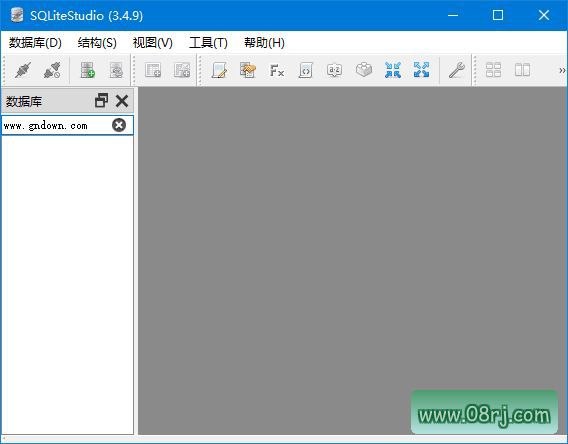
软件功能
数据库管理:SQLiteStudio 支持创建、打开和管理多个 SQLite 数据库文件,方便用户集中管理和在不同数据库之间快速切换,大幅提升工作效率。
表结构设计:通过直观的图形化界面,用户可以轻松设计或修改数据库表结构,包括添加、删除和编辑字段,以及设置主键、外键和索引等约束条件,无需编写复杂的 SQL 语句。
数据编辑:提供表格视图和表单视图两种数据查看方式,用户可以直观地浏览和编辑表中数据,支持批量插入、更新和删除操作,满足日常数据维护需求。
SQL 查询:内置功能完善的 SQL 编辑器,支持编写和执行复杂 SQL 查询语句。编辑器具备语法高亮、自动补全和查询结果可视化功能,帮助用户快速定位和调试问题。
查询历史:自动保存用户的所有查询历史记录,方便随时查找和重复使用之前执行过的 SQL 语句,避免重复输入,提升工作效率。
导入导出:支持将外部文件(如 CSV、SQL 文件)中的数据导入到数据库中,也可以将查询结果导出为 CSV、HTML、JSON 等多种格式,便于数据交换和分享。
备份与恢复:提供数据库备份和恢复功能,用户可以一键创建数据库的备份文件,并在需要时轻松恢复到指定版本,保障数据安全。
软件特点
直观界面:界面设计简洁明了,所有功能一目了然。用户无需复杂培训即可快速上手,高效完成数据库管理任务。
多功能集成:集数据库管理、表结构设计、数据编辑、SQL 查询等多种功能于一体,满足不同场景下的数据库操作需求,减少工具切换的麻烦。
高效性能:采用优化的算法和高效的处理机制,确保数据库操作速度快且稳定,即使处理大规模数据也能保持流畅体验,节省时间和系统资源。
跨平台支持:兼容 Windows、macOS 和 Linux 操作系统,用户在不同平台上都能享受到一致的操作体验,无需担心环境差异。
社区驱动:由活跃的开发者社区持续维护和更新,定期发布新版本和修复补丁,确保软件始终保持最新且稳定可靠。
灵活扩展:支持插件机制,用户可以根据需要安装第三方插件来扩展软件功能,满足个性化操作需求,让工具更加贴合自身工作流。
实时同步:支持多窗口操作,用户可以在不同窗口中同时管理多个数据库,实现多任务并行处理,提高工作效率和便捷性。
适用人群分析
SQLiteStudio 适合各类需要与 SQLite 数据库打交道的用户。对于开发人员,它提供了强大的 SQL 编辑器和表结构设计工具,能加速应用开发中的数据库调试;对于数据库管理员,它支持批量数据操作和备份恢复,简化日常维护工作;对于数据分析师或学生,它直观的界面降低了学习门槛,方便进行数据查询和分析。此外,SQLiteStudio 中文绿色版/tag/绿色版">绿色版无需安装,解压即可使用,非常适合在移动办公或临时环境中快速部署。
使用技巧
1. 如何设置 SQLiteStudio 中文界面?下载中文绿色版/tag/绿色版">绿色版后,启动软件,点击菜单栏的“Tools”->“Preferences”,在“Language”下拉框中选择“中文(简体)”,重启软件即可切换为中文界面。
2. 如何快速找回未保存的编辑器内容?如果意外关闭了 SQL 编辑器,且未保存内容,可以点击菜单栏的“File”->“Open Recent”->“Unnamed queries”,这里会列出所有未保存的临时查询,双击即可恢复。
3. 如何高效导入 CSV 文件?在数据库上右键选择“Import”->“Import from file”,选择 CSV 文件后,可以预览并自定义字段映射、分隔符等参数,确保数据准确导入。
4. 如何避免日期数据查询错误?SQLite 默认不严格校验日期格式,建议在查询时使用标准 ISO 格式(如 '2024-01-01'),并确保数据库字段类型为 TEXT 或 DATE,避免因格式不一致导致查询结果异常。
5. 如何备份整个数据库?在数据库上右键选择“Export”->“Export to file”,选择 SQL 格式,即可导出包含所有表和数据的完整备份。恢复时直接运行该 SQL 文件即可。
常见问题解答
问:SQLiteStudio 如何找回未保存的编辑器?答:可以通过“File”->“Open Recent”->“Unnamed queries”找到未保存的临时查询,或者在使用过程中注意定期保存(Ctrl+S),避免数据丢失。
问:SQLiteStudio 日期数据查询错误怎么办?答:首先检查日期字段的存储格式,确保使用标准字符串格式(如 '2024-12-01')。其次,使用 SQLite 的 date() 函数进行转换,例如 SELECT * FROM table WHERE date(column) = '2024-12-01'。如果问题依旧,可尝试更新 SQLiteStudio 至最新版本。
问:SQLiteStudio 手机版在哪里下载?答:目前 SQLiteStudio 主要提供桌面版(Windows / macOS / Linux),官方未发布手机版。如果您需要在移动端管理 SQLite 数据库,可以尝试使用第三方应用,但功能可能有限。建议在电脑上使用 SQLiteStudio 中文绿色版/tag/绿色版">绿色版以获得最佳体验。
更新日志
SQLiteStudio 持续迭代更新,最新版本 v4.0.2 修复了多项已知问题并优化了性能。详细的版本历史可访问官方 GitHub 仓库查看:https://github.com/pawelsalawa/letos/releases