XYplorer是一款专为Windows平台打造的轻量级文件管理器,许多用户将其作为系统自带资源管理器的替代方案。它提供了多标签页浏览、分栏视图、批量重命名、脚本自动化、文件标签标记、重复文件检测等一系列实用功能,同时保持极低的内存占用。无论是整理本地资料还是快速查找文件,XYplorer都能显著提升操作效率。本文提供XYplorer v28.30.2800多语便携版下载f="/tag/下载">下载介绍与使用指南,帮助用户快速上手。
软件功能
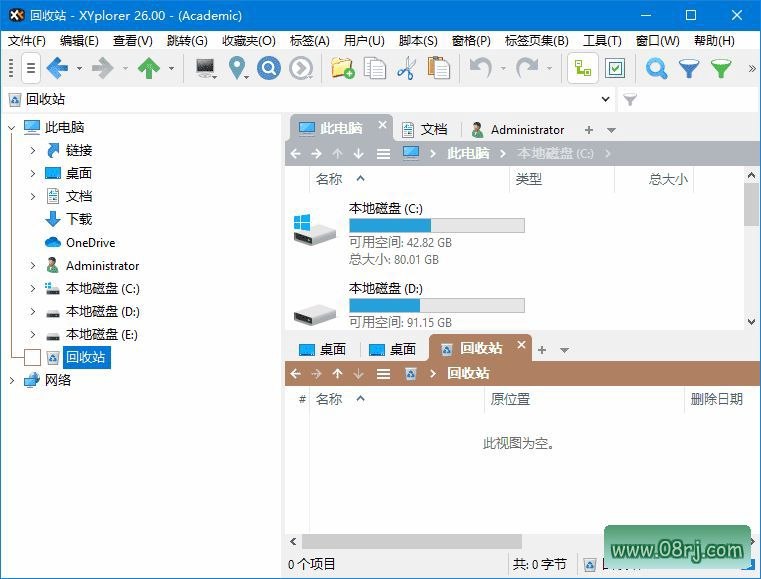
多维度文件浏览管理:XYplorer支持类似浏览器的多标签页操作,用户可以轻松新建、切换、拖拽、隐藏、锁定和命名标签页,同时管理多个文件夹。借助分栏视图,还可以并排展示不同目录,大幅提升多任务处理效率。该功能非常适合需要频繁切换目录的用户,也是XYplorer作为多标签文件管理器的核心特色之一。
高效搜索与过滤:XYplorer提供毫秒级文件定位能力。用户可根据名称、类型、大小、日期等条件快速检索,也可以在地址栏中直接输入搜索模式。对于磁盘中存储大量文件的情况,这套检索机制能够帮助用户迅速找到目标文件,减少等待时间。树状显示目录结构后,再配合搜索过滤,查找资料会更加直观。
丰富文件操作与预览:XYplorer整合了FastCopy核心,支持断点续传、增量命名等高级复制与移动方案。在处理大文件或批量移动时,用户可以灵活控制任务,避免因中断而重新开始。同时,软件内置预览功能,可以直接查看PDF等常见文档内容,无需额外打开其他程序。
脚本与自动化任务:XYplorer内置脚本引擎,无需额外安装插件即可编写脚本。通过脚本可以实现自动备份指定类型文件等自定义任务,将重复性操作转化为一键流程。对于经常需要进行批量整理的用户来说,这项功能能够有效节省时间并降低出错率。
软件特点
极致便携且绿色安全:XYplorer是一款便携式软件,无需安装部署,可以直接从U盘等移动设备启动运行。这种绿色特性使得用户可以在不同电脑上无缝使用,而无需在系统中留下附加文件。
界面高度可定制:用户能够全方位调整软件外观和操作习惯,包括自定义字体、颜色、工具栏按钮等。不同操作偏好的用户都可以按需配置,打造属于自己的文件管理界面。
运行流畅且稳定可靠:开发团队持续优化代码,确保软件运行速度。可执行文件体积小,加载迅速,即使在配置一般的电脑上也能保持流畅响应。稳定的表现使其成为长期使用的可靠工具。
操作适配性强:除了自定义快捷键,XYplorer还支持6键导航、4键导航和鼠标点击导航等多种操作方式。用户可以根据自己的使用习惯选择最顺手的导航模式,提高操作效率。
新版变化
XYplorer v28.30.2800带来了新版更新(What's New)。官方发布了详细的更新日志,用户可以前往XYplorer官网或软件内置的更新说明中查看具体的功能改进和问题修复。本文推荐下载最新版,以体验新版带来的优化。
适用人群分析
XYplorer适合需要同时管理大量文件夹和文件的办公人员、开发者以及数据整理爱好者。对于经常进行文件复制、移动、重命名和查找操作的用户,XYplorer的多标签和分栏视图能明显提高效率。脚本自动化功能则特别适合有固定工作流程的进阶用户。
使用技巧
技巧1:如何利用树状显示快速定位文件?在XYplorer中,可以通过快捷键或工具栏按钮切换树状目录。展开左侧文件夹树后,再结合地址栏搜索,可以更快地浏览深层目录。如果不知道某个选项在哪里,可以查看“视图”菜单中的树状显示设置。
技巧2:如何开启窗格预览PDF?选中一个PDF文件后,XYplorer的预览窗格会自动加载内容。若未显示预览,请在“视图”菜单中启用预览窗格。这种方式可以快速查看PDF、图片和文本文件,而无需启动外部程序。
技巧3:如何利用标签页管理多个文件夹?在XYplorer中按Ctrl+T可以新建标签页,每个标签页代表一个文件夹。拖拽标签可以调整顺序,右键标签可进行锁定、复制或关闭。使用多个标签页后,来回切换工作目录将更加便捷。
技巧4:如何使用脚本实现自动备份?打开脚本菜单,新建脚本并输入备份规则,例如复制指定扩展名的文件到目标目录。保存后可以绑定到快捷键,实现一键备份。这种自动化方式适合每天需要处理相同文件整理任务的场景。
常见问题
XYplorer最新版在哪里下载?用户可以访问XYplorer官方网站获取最新版本,也可以选择可信的软件下载站搜索“XYplorer下载”。本文介绍的v28.30.2800多语便携版,可通过正版渠道获取。注意不要从不明来源下载,以免带入安全风险。
XYplorer怎么预览PDF?在XYplorer中选中PDF文件,然后在“视图”菜单中开启预览窗格,即可在右侧显示PDF内容。如果PDF无法显示,可能需要更新软件版本或检查系统PDF阅读器组件。
XYplorer树状显示怎么操作?在工具栏或“视图”菜单中找到树状显示按钮,点击后左侧会出现文件夹树。用户还可以在设置中调整树状显示的行为,比如自动展开当前目录、显示隐藏文件夹等。这样就可以更高效地管理本地资料。