Edge WebView2运行库 v154.0.4258.53 精简绿色版是微软WebView2控件的运行环境,基于Chromium内核构建,主要为各类应用程序提供浏览器核心功能,例如嵌入网页、渲染网页内容等。开发者可以直接在软件界面中调用WebView2组件来展示网页,而用户则无需单独安装完整版Edge浏览器即可正常使用依赖该运行库的软件。本版本为精简绿色版,适合需要下载安装WebView2运行库、同时又希望避免系统臃肿的用户。
本绿色版WebView2运行库还特别针对系统资源占用进行了优化,没有驻留进程和后台服务,不会像官方版本那样添加自动更新任务。您可以通过本文了解Edge WebView2运行库的下载方式、安装步骤以及常见问题,快速解决“缺少WebView2 Runtime”的提示。
Edge WebView2运行库的主要功能
Edge WebView2运行库的核心作用是为Windows应用程序提供网页渲染与交互能力。它基于Chromium内核,因此网页兼容性与Chrome浏览器一致,可以支持HTML5、CSS3、JavaScript等现代Web技术。
该运行库还支持开发者在桌面应用中嵌入网页,例如在客户端中展示登录页面、在线文档、地图服务或广告内容。通过WebView2,应用程序无需打开外部浏览器即可完成网页内容的展示和操作,大幅提升用户体验。
Microsoft WebView2组件发行包与Microsoft Edge浏览器共享底层组件,因此能够减少磁盘占用和资源消耗。即使系统中已经安装了Edge浏览器,使用WebView2运行库也不会造成重复占用,这也是其被广泛采用的原因之一。
Edge WebView2运行库精简绿色版特点
本版本为个人开发者pkups制作的精简绿色版,完全免安装,解压后通过批处理脚本即可注册使用,不需要管理员权限,也不会在系统中留下驻留进程或动态链接库文件。
运行库仅保留简体中文、繁体中文、英文三种语言包,相比官方完整版减少了约200MB的体积,极大节省了磁盘空间,特别适合追求轻量化的用户。
临时文件和数据都保存在程序目录下的.data文件夹中,不会写入系统盘,也不会污染系统环境。所有注册操作仅通过微软官方文档中定义的环境变量完成,不调用系统级API,因此安全性有保障。
该绿色版支持安装时自动检测和运行时检测,能够智能识别当前系统是否已存在可用的WebView2环境,避免重复注册。经广泛测试,目前未发现兼容性问题。
Edge WebView2运行库安装使用教程
第一步:将 ar.webview2.portable.7z 压缩包解压到任意目录,注意路径中尽量不要包含中文和空格,以免批处理脚本执行时出现问题。
第二步:前往微软官方开发者页面下载“Fixed Version”版本。页面滚动到右下角,根据您的操作系统架构选择对应的版本,一般64位系统选择x64即可。
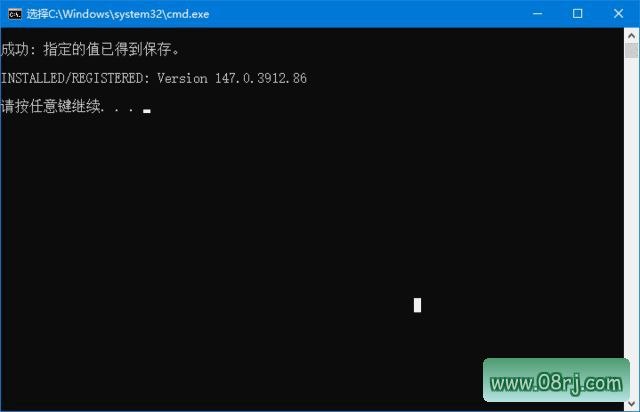
第三步:将下载到的CAB文件直接拖拽到 .install.bat 文件上,脚本会自动完成解压缩、文件注册和环境变量配置等操作。
第四步:注册完成后,CAB文件已经没有任何用途,可以手动删除,释放磁盘空间。
第五步:如果之前已经安装过本绿色版,重装系统后只需再次运行 .install.bat 即可,无需重复下载文件。
第六步:需要升级时,重复第一步到第三步,然后到 .bin 目录中删除旧版本文件即可。整个过程不影响已注册的应用。
适用人群分析
本版本非常适合开发者和软件测试人员使用,因为WebView2运行库是很多现代应用程序的依赖组件,通过绿色版可以快速搭建干净的测试环境。
同时,对于不想让系统后台增加自动更新任务的普通用户来说,这款精简绿色版也是不错的选择。它不会自动下载更新,也不会在后台驻留进程,彻底解决了WebView2占用内存的困扰。
此外,如果您经常使用需要嵌入网页的国产软件、办公工具或聊天工具,安装Edge WebView2运行库后可以避免“缺少组件”的报错,本绿色版适用于所有Windows 10及Windows 11系统。
使用技巧与注意事项
技巧一:在运行 .install.bat 之前,建议先关闭所有依赖WebView2的软件,例如某些使用网页界面的客户端,这样可以避免文件被占用导致注册失败。
技巧二:如果系统提示“已安装的WebView2版本更新”,但您仍想使用绿色版,可以先用管理员身份运行官方卸载程序,或者使用本压缩包内的 .unInstall.bat 清理旧版,然后再执行安装。
技巧三:如何确认安装成功?您可以打开命令提示符,输入命令“reg query HKCU\Software\Microsoft\EdgeUpdate”查看是否存在WebView2相关的环境变量,或者直接启动一个依赖WebView2的软件测试是否报错。
技巧四:如果升级后出现网页显示异常,可以先删除 .bin 目录下的旧版本文件夹,并重新执行安装脚本,确保所有文件都指向最新版本。
技巧五:本绿色版不会自动更新,因此建议每隔一段时间手动检查一下微软官方是否发布了新的Fixed Version,以便及时升级获得新功能和安全修复。
Edge WebView2运行库常见问题
问题一:Edge WebView2 Runtime有什么用?
回答:Edge WebView2 Runtime是运行WebView2控件的必需组件,许多软件通过它来显示网页内容。如果没有安装该运行库,这些软件可能会提示“缺少WebView2 Runtime”或无法正常显示内置页面。本精简绿色版可以完美满足这一需求。
问题二:Edge WebView2可以卸载吗?
回答:官方版的WebView2是可以通过控制面板卸载的,但很多依赖它的软件会因此出现功能异常。不建议直接卸载,而是建议使用本绿色版替换官方版,或者通过禁用自动更新任务来减少系统负担。本绿色版不添加自动更新任务,所以无需担心后台占用问题。
问题三:Edge WebView2占用内存怎么办?
回答:官方版WebView2默认会自动更新并在后台驻留进程,导致内存占用过高。本精简绿色版没有驻留进程和DLL,仅通过环境变量注册,使用时才被调用,因此内存占用几乎为零。如果您正在使用官方版,可以切换到本绿色版来彻底解决内存占用问题。
问题四:Edge WebView2怎么禁用自动更新?
回答:官方版可以通过组策略或计划任务禁用Edge WebView2更新,但操作较为繁琐。使用本绿色版则无需任何设置,因为该版本本身就不包含自动更新模块,安装后不会创建任何更新任务,从根本上杜绝了自动更新。