DesktopOK 是一款免费轻量级的桌面图标管理软件,专注于桌面图标布局的保存与恢复。用户下载 DesktopOK 便携版后,无需安装即可使用,能够轻松应对系统重启后图标乱序、多显示器切换导致的布局错乱等问题。无论是办公室日常使用还是多屏幕扩展场景,桌面图标管理软件都能帮助用户快速还原熟悉的桌面排布,提升工作效率。
该工具的核心价值在于“一键恢复”体验:通过记录每个图标在屏幕上的精确位置,DesktopOK 可以在任何需要的时候还原布局。软件支持多套方案自由切换,非常适合需要频繁调整桌面环境的人群。
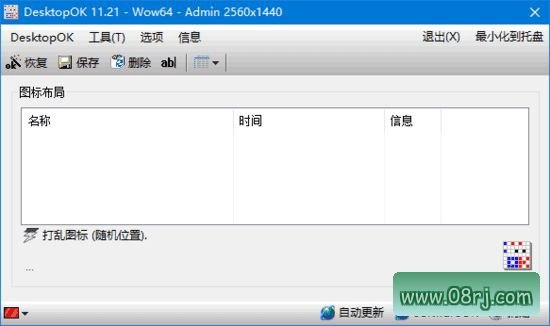
软件功能
DesktopOK 比同类桌面管理工具更专注细节,它能够精准捕获桌面全部图标的坐标信息,并支持创建多套布局存档。用户可以根据办公、演示等不同工作场景为布局命名,需要时立即切换到对应方案,无需反复手动排列图标。
对于使用多显示器或高 DPI 缩放设备的用户,桌面图标管理软件提供了完善的适配机制。当外接屏幕插拔或分辨率变化后,DesktopOK 可快速调取该分辨率下保存的图标排布方案,有效避免图标散落和模糊错位。
为防止意外丢失精心整理的桌面布局,DesktopOK 支持定时自动备份布局快照。即使系统重启、异常断电或软件崩溃,记录在案的最新快照也能被重新加载,省去重新整理的时间。
软件还内置图标随机打乱与临时隐藏功能。当用户需要截图展示壁纸、进行远程演示或临时保密桌面内容时,可以一键隐藏全部图标,待结束后再恢复原布局。
布局配置具备高可迁移性,可以导出为独立文件备份到移动存储设备。换一台电脑时,只需启动 DesktopOK 并导入备份文件,就能沿用原有整套布局方案,实现工作环境的快速迁移。
DesktopOK 支持最小化到系统托盘,并可在开机时静默启动。程序常驻后台待命,用户随时点击托盘图标即可执行布局保存或恢复,不干扰正常操作流。
附加的鼠标隐藏、滚轮调节音量等轻量级小工具,进一步拓展了桌面操作场景。在演示或专注工作模式下,这些辅助功能让桌面管理工具更具实用性。
软件支持自定义界面语言和显示样式,布局清单条目可自由删除或重命名。对于长期维护多组快照的用户来说,清晰的管理界面让每套布局的辨识度更高。
软件特点
DesktopOK 对个人用户完全免费,提供单文件便携版本。下载解压后即可直接启动,不需要安装过程,更不会写入注册表或留下垃圾文件。
软件体积非常小巧,后台待命时资源占用极低。即使长时间运行,也几乎不影响整机性能,适合配置较低的办公电脑。
它仅记录图标坐标参数,不会移动磁盘内的原始文件。还原布局操作不会对资料的实际存储位置做任何修改,数据安全性有保障。
界面干净无广告,没有多余资讯模块。功能完全围绕桌面布局构建,不捆绑任何系统清理工具箱或第三方推广软件。
所有读写操作都在本地完成,不会上传桌面图标清单数据。对于注重隐私的用户,这款工具能保护电脑内部资源路径不被泄露。
操作逻辑非常简单,新手无需学习即可上手。点击“保存”或“恢复”按钮,短时间内就能掌握基础流程,没有任何复杂配置。
兼容从 Win7 到 Win11 的主流操作系统,32 位与 64 位主机均能稳定运行。无论是老电脑还是新设备,桌面图标布局管理都能正常工作。
适用人群分析
经常在办公、设计、开发等不同场景间切换的用户,非常适合使用 DesktopOK 保存多套布局。通过一键切换,避免每次手动整理图标,节省时间。
外接显示器、投影仪或使用笔记本连接扩展屏的用户,会遇到分辨率变化导致图标错乱的情况。DesktopOK 的多显示器适配功能可以有效解决这类烦恼。
注重效率的电脑爱好者,可以通过定时备份功能保护自己的桌面整理成果。如果偶尔遇到异常断电或系统故障,布局快照可以立即恢复,减少损失。
使用技巧
1. 创建布局方案时,建议使用“办公”“演示”“日常”等具有辨识度的名称,这样在需要切换时可以更快地找到对应存档。
2. 对于多显示器用户,在每次调整完布局后,手动保存一次快照,并记录下当前分辨率。当显示器重新插拔时,直接选择该快照即可恢复。
3. 启用定时自动备份后,可以根据自己的工作频率设置合理的备份间隔,建议设置为 30 分钟或 1 小时,确保意外情况下布局不会丢失太多。
4. 如果需要在多台电脑间迁移布局,可定期导出配置文件并存入网盘或 U 盘,在另外一台电脑上启动 DesktopOK 后导入即可。
常见问题
问:DesktopOK 怎么下载?答:可以访问官方网站或可信的软件下载站,搜索 DesktopOK 即可找到多语便携版/tag/便携版">便携版,解压后直接运行。
问:DesktopOK 免费吗?答:DesktopOK 是一款免费软件,个人用户无需付费即可使用全部核心功能,没有任何功能限制。
问:使用 DesktopOK 会修改我的文件位置吗?答:不会。它只保存图标在桌面上的坐标位置,不会移动、复制或修改任何文件的实际存储路径。
提示:如需便携使用,请在 DesktopOK 工作目录中创建或复制 DesktopOK.ini 文件。