LosslessCut 是一款开源免费f="/tag/免费">免费的媒体剪辑小工具,依靠 FFmpeg 做底层处理,剪辑的时候不用重新编码,切分、合并视频几秒就能完成,画质不会变差。作为一款广受好评的无损剪辑软件,LosslessCut 官方下载一直备受关注,这里提供的是 v3.70.1 多语便携版/tag/便携版">便携版,解压即可使用,也常被称作绿色版、免安装版。适合处理录屏、无人机素材,还能提取音轨、截取画面,全程本地处理,不用上传文件,很多短视频爱好者都会用它来粗剪素材。本文除了介绍 LosslessCut 的功能特点,还会说明合并片段和常见使用技巧,帮助读者快速上手。
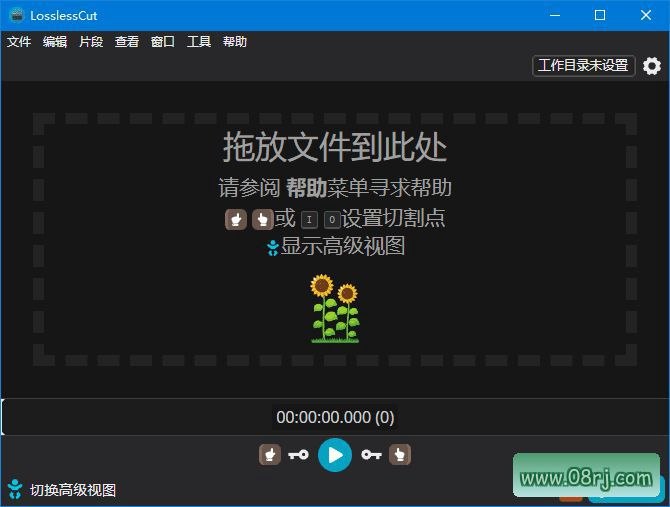
软件功能
导入视频音频文件后,可以在时间轴打上标记点,快速截取需要的片段,直接复制媒体流,省去漫长的渲染等待时间。这个功能非常适合处理会议录像、游戏高光时刻,以及需要从长片中快速截取精彩片段的场景。
如果素材的编码参数一致,可以直接进行无损合并,把多段录像拼接成一个完整文件,不会改变原始画面质量。对于需要合并多个分段录制的用户来说,这一功能省去了重新编码的麻烦。
软件支持单独提取视频内的音轨、字幕轨道,也能删掉多余音轨,或是给视频添加外置字幕和音频文件。这样一来,用户就可以灵活地整理多语言影片或替换背景音乐。
可以直接修改视频旋转标记,不用重编码就能纠正画面方向。用手机或相机拍出来画面颠倒的素材,用这个功能处理起来非常方便,保存后画质完全没有损失。
播放预览时可以截取高清原图,保存成图片文件,用来做视频封面或者留存画面素材。相比传统截图,这种方式能够获得更接近原始质量的帧画面。
时间轴支持缩放查看,还能直接跳转到关键帧,方便精准定位剪切位置。配合快捷键快速打点,能够大幅提升粗剪效率,特别适合素材较长的项目。
可以查看媒体文件的轨道信息,修改视频内置元数据,调整标题、录制时间这类附加信息。对于需要整理归档的视频素材,这个功能很实用。
标记好的剪辑片段可以导出成列表文件,后续再次打开软件,直接导入之前的剪辑点位继续编辑。这样即使中断工作,也能从上次的位置继续操作,不会丢失标记。
软件特点
和普通剪辑软件不一样,LosslessCut 不做重新编码,所以处理大体积 4K 录像时,速度也会快很多。它更像是针对视频切割与合并的轻量级工具,而不是完整的多轨剪辑系统。
软件开源免费f="/tag/免费">免费,没有水印,也不会弹窗广告,所有核心剪辑功能全部开放,不需要付费解锁。用户可以从官方渠道免费获取,也可以查看源代码,透明度高。
有便携版本,解压就能直接打开,不用安装。拷贝到 U 盘,在别的电脑上临时处理素材也很方便,不会在系统中残留配置或临时文件。
全部媒体文件都在本机运算,素材不会上传到网络。处理私人录像、内部录屏时不用担心泄露,适合注重隐私的场景。
操作逻辑简单,主打粗剪分割,不做复杂调色特效。专门用来快速截取素材,上手门槛很低,即使没有剪辑经验也能很快学会。
支持的媒体容器格式很丰富,日常录屏、相机拍摄出来的视频大多都可以直接加载处理。同时,由于基于 FFmpeg,底层兼容性很强。
适用人群分析
LosslessCut 适合需要频繁处理视频素材的短视频创作者、剪辑师、无人机航拍玩家和课程制作者。无论是从长视频中截取片段,还是合并多个文件,它都能帮用户节省大量时间。
对于电脑配置不高,但又想处理 4K 视频的用户来说,无损剪辑的方式避免了高负荷的重新编码,让普通电脑也能流畅完成剪切和拼接操作。
使用技巧
如果需要批量截取多个片段,可以先在时间轴上用快捷键快速打点,然后将多个片段集中导出,避免反复切换操作。
无损合并的前提是素材编码参数一致,如果出现无法合并的情况,可以先使用相同参数的录制设备,或者用其他工具统一转码后再合并。
截取高清封面时,可以先将时间轴移动到目标帧,然后暂停画面,再使用截图功能,这样得到的图片文件清晰度更高。
如果只是临时处理素材,建议使用便携版并放在 U 盘中,这样换电脑时无需重新安装,所有设置也可以保存在同目录下。
处理超大视频时,可以先缩略时间轴快速浏览,并利用关键帧跳转功能定位到准确位置,然后再缩小范围打点,效率会更高。
常见问题
问:LosslessCut 怎么合并片段?答:在软件中加载要合并的多个文件,确保编码参数一致,然后选择合并导出即可。也可以将标记好的片段导出成列表,再导入继续编辑。
问:LosslessCut 免费吗?答:LosslessCut 完全开源免费f="/tag/免费">免费,所有核心功能都可以直接使用,没有内购或功能限制。
问:LosslessCut 有安卓版吗?答:目前官方主要提供 Windows、macOS 和 Linux 桌面版,暂未发布安卓版或 iOS 版。手机用户可以考虑使用其他移动端剪辑工具。
问:LosslessCut 怎么下载?答:可以访问项目官网或 GitHub Releases 页面获取最新版本,注意选择适合自己操作系统的文件。本文介绍的便携版即为免安装版。