HWiNFO 是一款专业可靠的 Windows 硬件检测与监控工具,能够全面读取 CPU、显卡、主板、内存、固态硬盘等硬件的详细参数信息,并可实时追踪温度、电压、风扇转速与负载状态。本文提供 HWiNFO 多语便携版/tag/便携版下载">便携版下载f="/tag/下载">下载,并附上详细的使用教程,帮助用户快速获取系统硬件信息、排查硬件故障,是装机验机、散热调试和长期监测电脑运行状态的得力助手。
软件功能
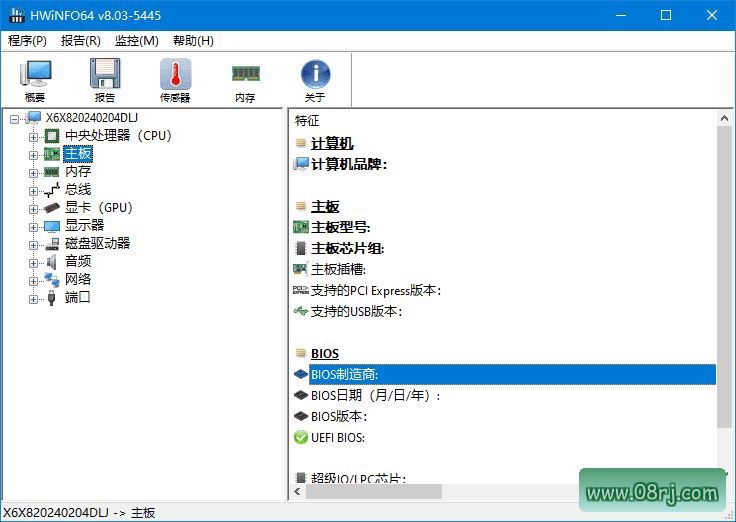
提供详细的硬件信息:HWiNFO 可以查看系统硬件组件的详细信息,包括处理器、内存、主板、显卡、硬盘等。用户无需拆机即可了解每个硬件的型号、规格、厂商、驱动版本等核心参数,为硬件升级和故障排查提供可靠依据。
实时监控和报告:软件能够持续监控系统的硬件健康状况,并以图表或数字形式生成实时报告。无论是短时间的高负载测试还是长时间的稳定性验证,用户都可以直观地看到各项指标的变化趋势,从而准确把握系统运行状态。
温度和风扇监控:HWiNFO 可以精准监控 CPU、GPU、主板等关键硬件的温度以及机箱风扇、CPU 风扇的转速,及时发现潜在的散热问题。当温度或转速异常时,用户能够第一时间采取清灰、更换硅脂或调整风扇策略等措施,避免硬件因过热而损坏。
硬件诊断:软件可以诊断硬件问题并生成详细的报告,帮助用户快速确认硬件是否出现故障。通过查看传感器数据和日志信息,可有效判断是否存在供电不稳、温度过高、硬件老化等隐患,为维修或更换提供参考。
软件特点
全面的硬件支持:HWiNFO 支持多种硬件组件的监控和报告,几乎覆盖了市面上主流的 CPU、显卡、主板、硬盘等设备,可以满足不同用户对硬件检测的需求。
界面简洁易用:软件界面清晰直观,布局合理,用户无需复杂学习即可快速上手,轻松查看系统信息和各项监控数据。
多种报告选项:用户可以根据需要生成不同类型的报告,例如 HTML 报告、文本报告、CSV 报告等,方便数据保存、分享和进一步分析,适用于装机评测和技术交流。
免费使用:HWiNFO 是完全免费的软件,用户无需支付任何费用即可享受其强大的硬件检测与监控功能,并且官方会持续更新以支持新的硬件平台。
适用人群分析
HWiNFO 适合电脑发烧友、装机用户、硬件评测人员、游戏玩家以及运维工程师使用。对于普通用户而言,也可以借助它快速了解自己电脑的配置和运行状态,及时发现潜在故障,从而延长硬件使用寿命。
使用技巧
技巧一:如何用 HWiNFO 查看 CPU 温度?打开软件后选择“Sensors-only”模式,即可在传感器列表中找到 CPU package、CPU core 等温度数据,实时监控 CPU 热状态。
技巧二:如何生成硬件报表?在主界面点击“Summary”可以快速查看硬件概要,点击工具栏中的保存图标即可导出 TXT、HTML 或 CSV 格式的配置报告,方便留存或与他人交流。
技巧三:如何设置高温告警?在传感器窗口的“Settings”中,可以为温度、电压、风扇转速等项目设置报警阈值,当超过设定值时软件将弹出提醒,帮助用户及时处理散热或供电问题。
技巧四:如何自定义监控项?在传感器列表中右键点击任意项目,可以选择隐藏或排序,确保只显示你关心的关键参数,让监控界面更清爽。
常见问题
Q1:HWiNFO 怎么下载?本文提供的版本为 HWiNFO v8.52.6060 / 8.53.6070 多语便携版/tag/便携版">便携版,支持中文等多国语言,无需安装即可直接运行,适合在 U 盘或移动硬盘中使用。
Q2:HWiNFO 怎么使用?下载并解压后,双击 HWiNFO64.exe(或 HWiNFO32.exe)即可启动。首次启动建议选择“Sensors-only”模式进入传感器监控界面,然后逐步熟悉各选项卡的硬件信息查看功能。
Q3:HWiNFO 如何查看 CPU 频率?切换到传感器模式后,在“CPU Core Clocks”或“CPU Package Frequency”项目中可以看到 CPU 当前频率、最小频率和最大频率,帮助你了解 CPU 在不同负载下的运行状态。