SQLiteStudio v4.0.4 中文绿色版/tag/绿色版下载">绿色版下载f="/tag/下载">下载 是一款专为 SQLite 数据库打造的图形化管理工具,在数据库管理工具中拥有较高的人气。它提供了直观易用的操作界面和强大的功能集合,让用户能够高效地完成数据库的创建、维护和数据查询工作。无论你是开发人员、数据库管理员,还是刚接触 SQLite 的学习者,都能借助这款软件轻松上手。本文将为各位介绍 SQLiteStudio 的功能特点、使用技巧以及常见问题,并提供免费获取方式。
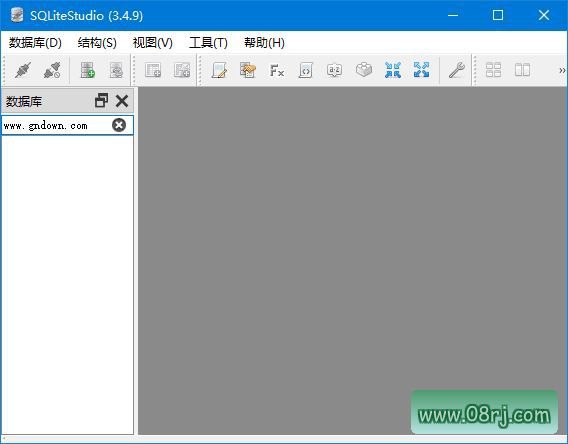
软件功能
数据库管理:SQLiteStudio 支持创建、打开和管理多个 SQLite 数据库文件,用户可以在一个窗口中同时加载多个数据库,并通过标签页快速切换。这种集中式管理方式特别适合需要在多个项目之间切换的开发者,省去反复打开关闭文件的麻烦。
表结构设计:通过图形化的表设计器,用户可以直观地添加、删除和编辑字段,设置主键、外键、索引以及字段默认值等属性。同时提供了 SQL 预览功能,每次修改都会生成对应的 DDL 语句,帮助用户理解底层结构变化。
数据编辑:软件提供表格视图和表单视图两种编辑模式。表格视图适合批量浏览和修改,表单视图则便于聚焦单条记录的完整信息。支持批量插入、批量更新和批量删除,大幅提升数据维护效率。
SQL 查询:内置的 SQL 编辑器拥有语法高亮、自动补全、括号匹配等实用特性,支持多标签页同时编写查询。查询结果以表格形式返回,并支持对结果进行二次排序和筛选,使用体验非常流畅。
查询历史:每次执行的 SQL 语句都会自动记录在查询历史面板中,用户可以按时间查看所有历史命令,并随时将某条语句重新载入编辑器。对于频繁使用相同查询的场景,能够明显减少重复劳动。
导入导出:SQLiteStudio 支持从 CSV、SQL 等文件导入数据,或将表、查询结果导出为 CSV、HTML、JSON 等多种格式。无论是数据迁移、报表生成还是数据交换,都能轻松应对。
备份与恢复:用户可以一键创建当前数据库的完整备份文件,备份过程不会影响在线操作。当数据库发生损坏或误操作时,可通过恢复功能快速回到之前的可用状态,为数据安全提供了有力保障。
软件特点
直观界面:SQLiteStudio 的界面布局清晰合理,树形数据库导航、标签式窗口、工具栏和状态栏的设计符合主流软件操作习惯,用户无需复杂培训就能迅速掌握。
多功能集成:软件将数据库管理、结构设计、数据编辑、SQL 查询、导入导出等常用功能整合在同一平台,用户无需在不同工具间切换,就能完成绝大多数数据库相关任务。
高效性能:底层采用优化的算法和高效的内存管理技术,即使面对较大规模的数据库文件,也能保持快速响应和稳定运行,最大限度节省等待时间。
跨平台支持:官方提供 Windows、macOS 和 Linux 三个平台的安装包和绿色版,所有平台上的操作界面和功能保持一致,方便用户在异构环境中协同工作。
社区驱动:项目由活跃的开发者社区持续维护,用户可以在 GitHub 上提交 issue、参与功能讨论,软件版本迭代频繁,功能不断完善。
灵活扩展:基于插件架构,用户可以自由安装需要的扩展插件,例如数据对比、ER 图生成等,让工具更贴合个人工作流。
实时同步:支持多窗口同时打开多个数据库,方便用户在并排窗口中比较数据、复制表结构或进行跨库操作,有效提高工作效率。
适用人群分析
SQLiteStudio 覆盖面广,适合多种用户群体:移动端、桌面端应用开发者可以使用它快速调试本地数据库;数据分析人员可利用其查询和导出功能完成数据处理;软件测试人员能够通过它验证数据正确性;学生和初学者则可以通过可视化界面快速理解数据库概念。可以说,任何与 SQLite 打交道的用户都能从该工具中获益。
SQLiteStudio使用技巧
技巧一:快速新建数据库。启动软件后点击左上角“数据库”菜单,选择“添加数据库”,在弹出窗口中选择“新建数据库”,设置好文件名称和保存目录,点击“确定”后即可创建。系统会自动连接并显示在数据库列表中。
技巧二:高效执行SQL。在“SQL 编辑器”标签页中,输入 SQL 语句后按 Ctrl+Enter 即可执行。编辑器支持所有常用快捷键,并且可以同时打开多个编辑标签,方便不同查询之间自由切换。
技巧三:轻松导入外部数据。在目标表上右键选择“导入”,选择 CSV 文件,设置编码、分隔符等选项,然后预览映射关系,确认后即可导入。对于大量历史数据,这是一个非常实用的功能。
技巧四:运用查询历史。历史查询记录可以按关键字筛选,如果某条 SQL 经常用到,可以将其拖到“收藏夹”中,下次直接双击即可运行,节省不少时间。
技巧五:定期备份数据库。在数据库节点上右键选择“备份”,按照提示选择目标路径即可生成备份文件。建议在进行重大结构变更前执行一次备份,防患于未然。
常见问题
问:SQLiteStudio怎么下载?答:你可以从 SQLiteStudio 官网或 GitHub Releases 页面获取安装包,也可以在本页面下载已经打包好的中文绿色版/tag/绿色版">绿色版,解压后即可直接运行,省去安装步骤。
问:SQLiteStudio免费吗?答:SQLiteStudio 是一款开源免费f="/tag/免费软件">免费软件,遵循 GPL 许可协议,所有核心功能均免费使用,不会出现功能锁或试用期限制。
问:SQLiteStudio怎么切换为中文?答:如果软件显示为英文,可在菜单栏选择“Tools” -> “Preferences” -> “General”,在“Language”下拉菜单中选择“Chinese (Simplified)”,保存后重启软件即可显示中文界面。
更新日志
SQLiteStudio - Version History