XnConvert 是一款跨平台的免费批量图像处理工具,支持超过500种图像格式输入与70种输出格式,是专业设计师和日常用户进行图像处理的得力助手。本篇文章提供 XnConvert 中文绿色版/tag/绿色版">绿色版免费下载f="/tag/下载">下载,并附上详细的使用教程,帮助您快速上手,高效完成图片格式转换、尺寸调整、色彩校正、水印添加等80余项编辑操作。无论您是批量处理照片还是制作网页素材,XnConvert 都能凭借简洁的界面和高效的批处理能力,满足您的多样化需求。
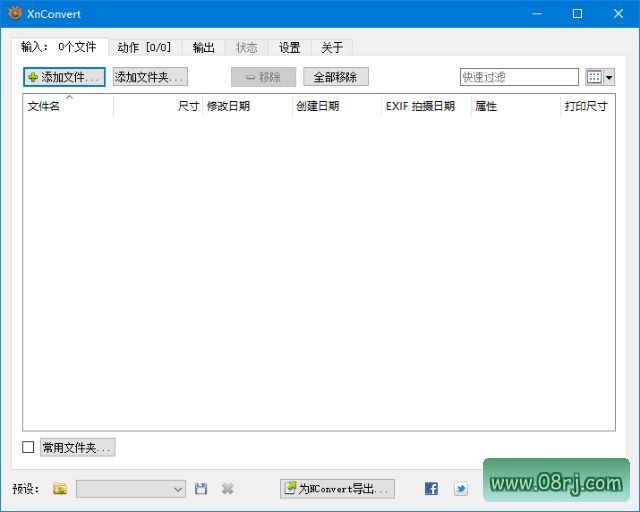
软件功能详解
1. 批量处理:XnConvert 支持同时处理多个图像文件,只需一次设置即可对成百上千张图片进行统一操作,极大地节省了手动逐一处理的时间。无论是调整大小、转换格式还是应用滤镜,都能一键完成。
2. 支持多种图像格式:XnConvert 兼容 JPEG、PNG、GIF、BMP、PSD 等常见格式,同时支持 RAW 文件以及多种专业格式的导入,输出时也可选择 WebP、TIFF 等 70 余种格式,满足不同场景下的输出需求。
3. 图像大小和质量调整:您可以根据需要精确调整图像的像素尺寸、分辨率以及压缩质量,在保持画质的前提下有效减小文件体积,非常适合用于网页图片优化和社交媒体上传。
4. 旋转和翻转:XnConvert 提供多种旋转角度(90°、180°、270°)以及水平/垂直翻转功能,可快速纠正拍摄角度问题,让您的图片更具吸引力和专业性。
5. 滤镜和效果:内置丰富多样的预置滤镜,如黑白、卡通、油画、模糊、锐化等,只需点击即可应用,无需手动调整参数,即使新手也能轻松创作出风格独特的视觉效果。
6. 水印添加:支持批量添加文字或图片水印,可自定义水印位置、透明度、大小和旋转角度,有效保护您的版权,防止图片被盗用。
7. 批量重命名:XnConvert 支持根据文件名、日期、尺寸、EXIF 信息等规则批量重命名文件,方便您整理大量图片,轻松建立有序的文件库。
8. 打印和生成网页相册:您可以选择多张图片,一键生成高质量的 HTML 网页相册,或直接打印照片,支持自定义布局和输出选项,非常适合摄影爱好者和网页设计师。
软件特点
1. 界面简单易用:XnConvert 采用直观的选项卡式界面,所有功能分类清晰,无需繁琐设置即可快速找到所需工具,即使是初次使用的用户也能轻松上手。
2. 容易地创建和保存预置:您可以将常用的操作步骤保存为预置,下次处理类似图片时直接调用,无需重复配置,大幅提升工作效率。
3. 能够轻松地应用滤镜和效果:滤镜库丰富且支持实时预览,您可以在应用前查看效果,随时调整参数,确保最终输出符合预期。
4. 支持多种语言:XnConvert 内置多语言界面,包括英语、法语、德语、意大利语、西班牙语、简体中文等,满足不同国家和地区用户的使用需求。
5. 可以从命令行执行:对于高级用户,XnConvert 支持命令行模式,可集成到脚本中实现自动化批量处理,提供更大的灵活性和扩展性。
适用人群分析
XnConvert 适合以下人群使用:网页设计师需要批量压缩和转换图片;摄影师需要批量调整尺寸和添加水印;电商卖家需要统一处理产品图;办公室文员需要转换格式或重命名文件;以及任何需要批量处理图像的普通用户。无论您是专业还是业余,都能从 XnConvert 的高效功能中获益。
使用技巧分享
技巧一:如何批量修改图片名称?在 XnConvert 中添加图片后,切换到“转换”选项卡,选择“重命名”动作,设置命名规则(如添加前缀、序号、日期等),然后点击“转换”即可批量重命名。
技巧二:如何压缩图片体积?在“转换”选项卡中选择“调整大小”和“质量”动作,设置目标宽度和 JPEG 压缩比例,输出格式选择 JPG,即可有效减小文件大小,同时保持较佳视觉效果。
技巧三:如何找到滤镜?在 XnConvert 的“动作”面板中,点击“添加动作” -> “图像” -> “滤镜”,即可看到所有预置滤镜,双击即可添加到处理队列。
技巧四:如何修改图片 DPI?在“动作”中选择“更改分辨率”或“元数据”中的 DPI 设置,输入目标值即可,常用于打印或印刷需求。
常见问题 FAQ
问:XnConvert 免费吗?是否支持中文?
答:XnConvert 完全免费,支持简体中文界面,您可以从官网或本页提供的链接免费下载f="/tag/下载">下载绿色版,无需安装即可使用。
问:XnConvert 怎么批量处理图片?
答:添加所有需要处理的图片,在“动作”选项卡中添加所需的操作(如转换格式、调整大小等),设置输出文件夹,最后点击“转换”按钮即可批量完成。
问:XnConvert 可以修改 DPI 吗?
答:可以,通过“动作”中的“更改分辨率”功能,您可以自定义 DPI 数值,适用于打印、出版等需要特定分辨率的场景。