4K Downloader是一款专业的4K视频下载软件,可帮助用户快速下载YouTube、Facebook、Vimeo、Dailymotion等网站的高清视频和音频。很多人搜索“4K Downloader下载”或“4K Video Downloader使用方法”,实际上,这款便携版软件无需安装,解压即可运行,适合在Windows系统上随时获取网络视频资源。本文将从软件功能、特点、适用人群和使用技巧等方面,全面介绍4K Downloader v6.5.18便携版。
无论是高清电影、音乐MV还是教学视频,4K Downloader都能通过简单的链接粘贴操作,将网络视频保存到本地。
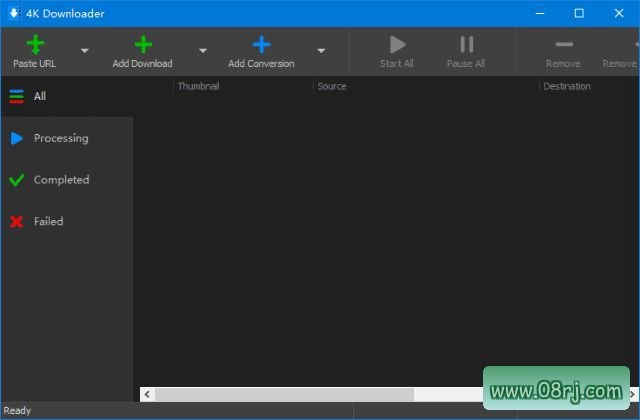
软件功能
一键解析下载:复制网页视频链接,粘贴到软件中并提交,即可快速解析出可用画质。用户可自由挑选720P、1080P、4K乃至8K多种清晰度,按需下载资源,无需重复操作。
批量处理播放列表:如果你需要下载整个播放列表或某个创作者频道的全部视频,只需粘贴对应链接,软件会自动批量解析队列中的所有视频,省去逐个复制链接下载的繁琐步骤。
提取音频文件:软件支持从视频中单独剥离音频轨道,可导出MP3、M4A、FLAC等常见音频格式,方便用户快速获取视频中的背景音乐、演讲原声等素材。
字幕下载与烧录:可以抓取网页配套的字幕资源,字幕文件既能单独导出为SRT文档,也能够直接将字幕烧录合并到成品视频画面中,满足双语字幕或硬字幕需求。
灵活的任务队列管理:任务队列支持暂停、重启、删除下载项目,多个任务可在后台排队运行,大量影音素材下载时也能灵活管控进度,避免资源占用冲突。
自定义保存与格式转换:支持自定义本地保存文件夹,下载完成后自动归类文件;内置简易转换功能,可根据需求调整输出格式,统一管理下载完成的素材。
软件特点
解析速度快:解析识别速度表现出色,大部分网页链接粘贴后短时间内即可读取画质列表,无需长时间等待资源解析加载完成。
高自由度画质选择:画质选择自由度很高,可单独选定视频编码、音频轨道与画面帧率,最大程度保留原始视频的高清画面细节。
多任务稳定运行:下载任务独立运行互不干扰,即使单个链接解析失败也不会中断剩余队列任务,批量抓取大量视频素材时稳定性十分出色。
本地客户端运行:资源下载全程在本地客户端完成,无需借助浏览器扩展插件,有效降低网页解析失败、弹窗广告干扰下载流程的问题。
清晰的任务面板:任务管理面板布局清晰,下载进度、文件大小、剩余时间一目了然,批量下载大量素材后核对成果十分便捷省心。
简单易上手的操作:操作逻辑简单易懂,只需复制粘贴链接即可开启下载,无需复杂参数调试,新手用户也能快速上手各项下载操作。
适用人群分析
视频创作者:需要从YouTube等平台下载素材用于二次创作,4K Downloader的高画质和批量下载功能可以大幅提高素材收集效率。
多媒体爱好者:喜欢收藏高清MV、电影预告片或网课视频,使用该软件可以方便地将在线视频保存到本地任意设备。
音频剪辑师:需要提取视频中的背景音乐或人声,利用音频轨道剥离功能,即可快速获得高质量的MP3或FLAC文件。
使用技巧
技巧1:在粘贴播放列表链接时,建议先检查链接是否为完整URL,避免因参数缺失导致解析失败。解析前可以先设置默认输出格式,减少后续调整。
技巧2:下载4K或8K高分辨率视频时,建议保留原始视频编码,并选择合适的帧率,以保证画面流畅度和细节还原。
技巧3:如果只需要字幕,可单独下载SRT文件;需要硬字幕时,在设置中开启烧录功能,播放器无需额外加载字幕文件。
技巧4:批量下载任务较多时,合理使用暂停功能可以避免网络拥堵;完成后可开启自动归类,让文件直接存入对应分类目录。
技巧5:遇到部分链接无法解析时,可尝试清除解析缓存或重启软件,通常能解决临时性解析问题。
常见问题
Q1:4K Downloader用不了怎么办?
A1:首先确认软件版本为最新,并检查网络连接是否正常。如果解析某些网站失败,可以尝试更换DNS或使用代理,也可以将链接复制到其他设备测试。若仍无法使用,建议卸载后重新安装便携版。
Q2:4K Downloader怎么下载YouTube视频?
A2:复制YouTube视频页面地址,打开4K Downloader,点击“粘贴链接”按钮,软件会自动解析。在画质列表中选择需要的分辨率(如1080P或4K),再点击下载即可。若下载播放列表,直接粘贴播放列表地址。
Q3:4K Downloader有手机版吗?
A3:4K Downloader官方主要面向桌面平台(Windows/macOS),没有官方安卓或iOS版本。部分手机版应用并非官方出品,建议直接在电脑上使用便携版获取最佳体验。