AnyDesk是一款轻量级远程桌面软件,凭借自主研发的DeskRT编解码器,实现了低延迟、高流畅度的远程控制与文件传输体验。该软件支持免安装运行,广泛适用于远程办公、技术支持与团队协作场景。用户可以通过AnyDesk官方下载获取最新版本,无需复杂配置即可快速建立远程连接。
软件功能
远程桌面:您可以远程访问其他计算机或移动设备,实时查看并控制对方屏幕,适用于远程协作、技术支持以及在线教学等场景,让跨地域操作变得如同本地一般流畅。
文件传输:AnyDesk支持快速安全的文件传输功能,用户可以在两台设备之间轻松传输文件,有效减少工作等待时间,提升办公效率。
会话录制:支持录制远程会话过程,便于后续回顾、审查或作为培训教程材料,帮助团队沉淀知识和经验。
多平台支持:AnyDesk可在多种操作系统上运行,包括Windows、macOS、Linux、iOS和Android,满足用户在不同设备间的无缝切换需求。
软件特点
极速连接:AnyDesk凭借优秀的连接速度和轻量级设计,确保远程会话的实时性和流畅性,即便在网络条件不佳的情况下也能保持稳定。
安全保障:采用银行级别的加密技术,确保数据传输过程中的安全性,用户可以放心地远程访问敏感设备。
高度兼容性:与大多数主流操作系统和设备兼容,用户可灵活地在不同平台间建立远程连接,无需担心兼容性问题。
简单易用:界面简洁直观,无需复杂的设置和安装步骤,用户可快速建立远程会话,即使是初次使用者也能轻松上手。
适用人群
AnyDesk适合需要远程办公的上班族、提供远程技术支持的技术人员、进行在线教学的教育工作者,以及需要远程管理多台设备的IT管理员。其便携版尤其适合经常外出或需要在不同电脑上临时使用的用户。
使用技巧
如何设置无需对方接受即可连接:在AnyDesk设置中,您可以配置无人值守访问权限,设置固定密码后,即可在对方不在时直接远程连接,非常适合管理无人值守的服务器或设备。
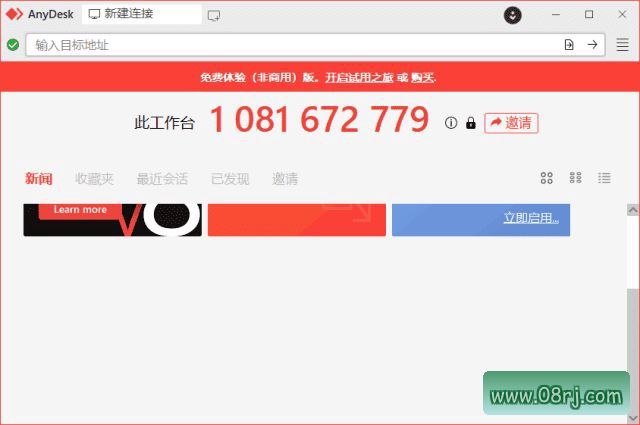
远程控制怎么用:首先在两台设备上安装AnyDesk,获取对方设备上的AnyDesk ID,输入ID后点击连接,对方接受后即可开始远程控制。您还可以调整画面质量和传输速度,以匹配网络状况。
设置密码加强安全:在AnyDesk的“安全”选项中,您可以设置访问密码,防止未经授权的连接。建议使用强密码,并定期更换,确保远程连接的安全性。
常见问题
问:AnyDesk怎么设置不需要对方接受?答:在AnyDesk设置中,进入“安全”选项,开启“无人值守访问”,设置一个固定密码。之后使用该密码即可直接连接,无需对方手动确认。
问:AnyDesk远程控制怎么用?答:在被控端设备上运行AnyDesk并记录下ID,在主控端输入该ID并点击连接,等待对方接受或输入密码后即可开始远程控制。您还可以通过菜单调节画面质量、传输文件等。
问:AnyDesk设置密码后如何修改?答:打开AnyDesk设置,进入“安全”选项卡,在“无人值守访问”部分点击“更改密码”,输入旧密码和新密码即可完成修改。
更新日志
AnyDesk - Version History
https://download.anydesk.com/changelog.txt