Adobe Acrobat Pro DC 是 Adobe 旗下专业的 PDF 编辑与阅读工具,集创建、编辑、注释、转换、加密与数字签名等功能于一身。对于需要频繁处理 PDF 文档的办公用户而言,这款 PDF 编辑器能够高效满足文档管理需求。本文提供 Adobe Acrobat Pro DC 2026 中文直装版免费下载f="/tag/下载">下载,支持 32 位与 64 位系统,安装即可使用。
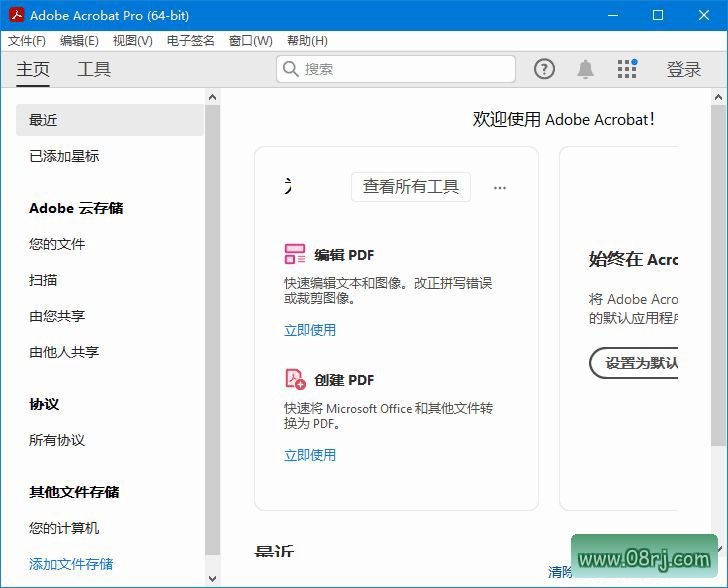
软件功能
1. 创建和编辑 PDF 文件:用户可以从空白页面或现有文档创建新的 PDF,也可以对已有的 PDF 进行文字、图片、页面的编辑操作,轻松调整文档内容。
2. 添加、删除、修改 PDF 文件中的内容:无论是修正一个错字,还是删除整个段落,Acrobat Pro DC 都能让您像操作 Word 一样直接修改 PDF 中的文本和图像。
3. 添加数字签名进行认证:通过内置的数字签名功能,您可以在 PDF 文档中插入具有法律效力的电子签名,完成身份认证与文档审批流程。
4. 对 PDF 文件进行安全性设置:支持设置打开密码、权限密码,限制文档的打印、复制和编辑,保护重要信息不被未授权访问。
5. OCR 功能,将扫描文档转换为可编辑的 PDF 文件:借助强大的光学字符识别技术,扫描件、图片型 PDF 也能被识别为可选中、可编辑的文本,方便二次利用。
6. 支持多种文件格式的转换:PDF 与 Word、Excel、PPT、图片等格式之间可以互相转换,满足不同场景下的文档格式需求。
软件特点
1. 界面简单直观,易于使用:整体布局清晰,工具栏和快捷键设计合理,即使是新手也能快速上手。
2. 稳定性高,操作速度快:经过优化的引擎保证了在处理大体积 PDF 时依然流畅稳定,减少卡顿和崩溃。
3. 支持多种文件格式的转换和处理:除了常用的 Office 格式,还支持 HTML、文本、图像等多种格式的导入与导出。
4. OCR 功能强大,可将扫描文档转换为可编辑的 PDF 文件:识别率高,支持多语言识别,能够有效还原扫描文档中的文字信息。
5. 提供丰富的工具和功能,方便用户进行文档编辑和管理:包括注释、标记、合并、拆分、压缩等多种实用工具,一站式完成所有 PDF 操作。
6. 具有高级安全性设置和数字签名功能,确保文档的安全和认证:企业级安全选项,满足合规性要求,保护核心业务文档。
版本特点
本版本由 KpoJIuK 和 m0nkrus 制作,已集成更新,将初始版本 (21.1.20135) 升级至版本 26.1.21789。
安装程序新增启动菜单,其设计与现代 Creative Cloud 产品版本中的菜单类似,操作更加方便。
现在支持在 Windows 7 SP1、Windows 8.x、早期版本的 Windows 10 以及 Windows Server 2008 R2 至 2012 R2 上安装,适合老系统用户。
已移除 Adobe Genuine Software Integrity Service(由原始安装程序默认安装和启动),减少后台进程干扰。
已禁用 Acrobat 自动更新服务(由原始安装程序默认安装和启动),避免自动更新带来的麻烦。
已禁用间谍软件模块(日志传输应用程序、CRLog 传输应用程序和 Adobe Crash Processor),保护用户隐私。
程序已预激活,安装后即可立即使用,无需额外破解操作。
适用人群
日常办公人员:经常需要阅读、修改和发送 PDF 文档,使用 Acrobat Pro DC 可以快速完成文档格式转换和内容编辑。
学生群体:用于处理电子教材、论文和课件,支持高亮注释和笔记,提升学习效率。
设计师与排版人员:需要对 PDF 进行精细调整,或将设计稿从其他格式转为 PDF 进行交付。
法律与金融从业者:经常处理合同、协议等重要文件,数字签名与安全加密功能保障文件的法律效力和机密性。
使用技巧
技巧一:如果您需要同时运行多种界面语言,请在安装时单击“自定义”而不是“安装”,然后选择所需的语言。
技巧二:启动程序时若收到试用期即将到期的通知,请使用防火墙阻止 AcroCEF.exe(可能有多个)和 Acrobat.exe 访问互联网。第三方防火墙用户需在其规则中同步阻止。
技巧三:如何在新旧版 Acrobat Pro 界面之间切换?新版界面切换至旧版:在程序左上角点击“菜单”,在下拉菜单中选择“禁用新版 Acrobat”,然后重启程序;旧版切换至新版:在顶部菜单点击“查看”,在下拉菜单中选择“启用新版 Acrobat”,然后重启程序。
技巧四:使用 OCR 功能时,建议选择 300 DPI 以上的扫描分辨率,能显著提高文字识别准确率。
技巧五:需要彻底清除系统中以前安装 Acrobat 留下的痕迹时,可运行 Adobe 官方实用程序 AcroCleaner 完成清理。
常见问题
问:我想在安装 Acrobat 时设置界面语言,该怎么做?
答:如果您希望同时运行多种界面语言,请单击“自定义”而不是“安装”来开始安装,并在语言选项中选择所需的语言。
问:由于未知错误,安装失败,我该怎么办?
答:请使用标准 Windows 安装程序进行安装,并在 Google 上搜索错误代码,查找关于该问题及其解决方法的详细信息。
问:禁用间谍软件模块是怎么做到的?
答:日志传输应用程序 (LogTransport2.exe)、CRLog 传输应用程序 (CRLogTransport.exe) 和 Adobe 崩溃处理器 (Adobe Crash Processor.exe) 已被禁用。初始化这些模块的文件以 *.bak 扩展名保存,如需恢复功能,删除这些文件的 .bak 扩展名即可。构建中包含的破解程序还会删除 Adobe Genuine Service,即使该模块之前已与其他 Adobe 程序一起安装。
问:启动程序时收到试用期即将到期的通知,如何解决?
答:请使用防火墙阻止 AcroCEF.exe 文件(可能有多个)和 Acrobat.exe 访问互联网。如果没有使用第三方防火墙,可使用内置的 Windows 防火墙 (Defender) 阻止;如果启用了第三方防火墙且忽略了 Windows 防火墙规则,请在第三方防火墙中自行阻止。
问:我无法使用我的 ID 连接到 Adobe 服务器,也无法启动程序更新,怎么办?
答:很遗憾,授权和更新机制不可用。
问:有没有办法彻底清除系统中以前安装 Acrobat 留下的痕迹?
答:使用 Adobe 官方实用程序 AcroCleaner 即可彻底清除。