发票闪印是一款专为财务人员设计的免费电子发票打印辅助软件,无需额外安装PDF或OFD阅读器即可直接处理各类票据。它支持批量拖拽导入多格式文件,并内置智能A4多合一省纸排版功能,可自动保存打印参数。所有文件均在本地处理,绝不泄露财务敏感数据,帮助用户简化报销票据打印流程,有效减少纸张消耗,大幅提升办公处理效率。无论是企业财务还是个人报销,发票闪印都能成为您得力的助手。
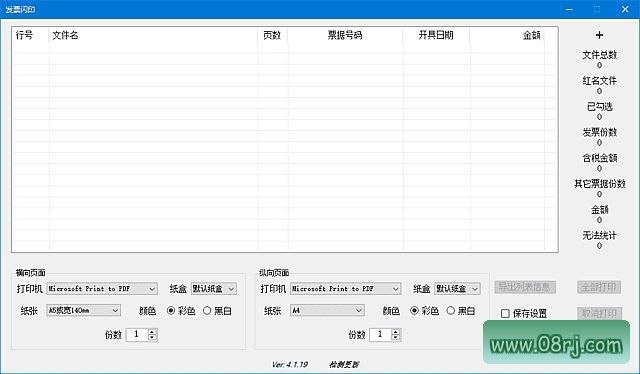
软件功能
多格式支持:发票闪印全面兼容PDF、OFD以及JPG、PNG、BMP等常见图片格式的电子发票,无需转换即可直接打印,省去额外安装阅读器的麻烦。
批量导入文件:用户可批量拖拽导入文件,数量无上限,但单个文件限制为10页。导入方式灵活多样:可在软件界面直接拖入文件,也可将文件拖至PrintPDF.exe快捷方式或可执行文件处导入,还能点击“文件列表”右侧的“+”按钮手动添加文件,满足不同操作习惯。
智能过滤与红名处理:软件会自动跳过非PDF、OFD和图片格式的文件。对于被标记为红色的文件名,通常表示未知票据类型或非电子发票,这些文件不会被打印。用户可根据提示临时取消限制,或在高级设置中永久取消限制,避免误操作。
灵活打印设置:支持将一张A4纸划分为两份或三份,用户可选择“发票多合一”开启(多张发票打印在同一张纸上)或关闭(一式多份模式)。同时支持A5纸打印,宽度为140mm、120-127mm的纸张均被视为A5纸。此外,可设置打印机纸盒,并保存打印机、打印份数、纸张、颜色等参数,方便重复使用。
预览功能:双击文件列表即可预览发票详情,使用鼠标滚轮控制页面缩放,双击预览界面还可进行勾选等操作,确保打印内容准确无误。
取消打印功能:点击打印后,如需取消本次打印任务,可点击主界面上的“取消打印”按钮,但请注意该功能不支持远程共享打印机。
单纸盒打印机优化:当同一台打印机同时使用两种规格纸张时,该功能可优化纸张输出,避免卡纸或错位,提升打印稳定性。
使用说明
1. 文件导入数量不限,但单个文件限制为10页。支持PDF、OFD和图片版电子发票(非以上三种文件会自动跳过)。文件导入方式:可在软件界面将文件拖入;可将文件拖至与PrintPDF.exe快捷方式或PrintPDF.exe可执行文件处导入;可点击“文件列表”右侧的“+”按钮添加文件。
2. 被红色标记的文件名可能是未知的票据类型或不是电子发票,文件不会被打印。用户可根据提示临时取消限制,或在高级设置中永久取消限制。
3. 当页面上下两边的长度大于左右两边的长度时,打印由横向页面控制,反之由纵向页面控制,确保排版正确。
4. 支持一张A4纸划分为两份或三份。横向页面中选择A4纸设置,开启“发票多合一”则多张发票同一张纸,关闭则为一式多份模式。
5. 在本软件中,宽度为140mm、120-127mm的纸张均被视为A5纸。当打印机提示请放入A5纸时,请将凭证纸放入打印机即可。
6. 双击文件列表即可预览,可使用鼠标滚轮控制页面缩放,双击预览界面可勾选文件。
7. 支持保存打印机、打印份数、纸张、颜色、纸盒等设置(文件列表不保存)。勾选“保存设置”并关闭软件界面即可完成保存,也可在高级设置中勾选自动保存设置。
8. 点击打印后,如需取消此次打印任务,可点击主界面上的“取消打印”按钮(不支持远程共享打印机)。
9. 单纸盒打印机纸张输出优化(同一台打印机同时使用两种规格纸张时此项才会生效)。
10. 软件无需安装,解压即用,绿色便携。
更新日志(v4.9.20)
1. 该版本为测试版,为了开发5.0版新功能,测试时间有限,如有bug请及时反馈。
2. 文件列表使用了全新的呈现组件,界面更清晰。
3. 文件列表新增发票类型列,便于分类管理。
4. 发票金额、发票类型允许手动修改,提升灵活性。
适用人群分析
发票闪印主要适用于企业财务人员、行政报销专员、会计事务所员工以及需要频繁处理电子发票的个人用户。对于每天需要打印大量电子发票的财务部门,该软件能显著减少纸张浪费,提高打印效率。同时,由于软件无需安装且本地处理数据,也适合对数据安全要求较高的企事业单位。
使用技巧
1. 批量导入时,建议先整理好所有发票文件放在同一文件夹中,然后一次性拖拽到软件界面,可大幅节省时间。
2. 若经常打印相同规格的发票,可在高级设置中开启“自动保存设置”,这样每次打开软件都会沿用上次的打印机、纸张等参数,无需重复配置。
3. 使用A5纸打印时,请确保打印机已正确放入凭证纸,并选择对应的纸张类型,避免打印错位。
4. 遇到红色标记的文件时,先确认是否为真实电子发票,如果是则可临时取消限制,并在高级设置中永久取消限制,避免后续重复操作。
5. 预览功能中双击即可勾选文件,适用于需要选择性打印的场景,加快处理速度。
常见问题(FAQ)
问:发票闪印怎么使用?
答:下载解压后直接运行PrintPDF.exe,将PDF、OFD或图片格式的电子发票拖拽到软件界面,或点击“+”按钮添加文件。在列表中可预览文件,设置打印份数、纸张大小等参数,最后点击打印即可。详细操作可参考本文使用说明部分。
问:发票闪印检测出木马怎么办?
答:发票闪印为绿色纯工具软件,不含任何恶意代码。部分杀毒软件可能误报,请将软件添加到杀毒软件信任列表,或从官方来源下载。建议从本站提供的链接获取,确保安全。
问:发票闪印支持哪些格式?
答:支持PDF、OFD以及JPG、PNG、BMP等常见图片格式,其他格式会自动跳过。单个文件限制10页,数量不限。