Revo Uninstaller v5.5.4 多语便携版/tag/便携版">便携版是专为Windows平台打造的软件卸载与系统清理工具,集安装全程追踪、猎人强制卸载、深度残留扫描、启动项管控、浏览器插件管理等多种功能于一体。对于饱受软件卸载残留、开机启动缓慢、磁盘空间不足困扰的用户来说,这款软件卸载工具能够提供从卸载到清理的一站式解决方案,帮助电脑恢复清爽流畅的运行状态。无论您是普通办公用户还是技术爱好者,都可以通过Revo Uninstaller轻松卸载无用软件,清理系统垃圾,提升电脑整体性能。此外,该版本为中文便携版,无需安装即可直接运行,配合中文界面与多语支持,适合各类用户下载使用。
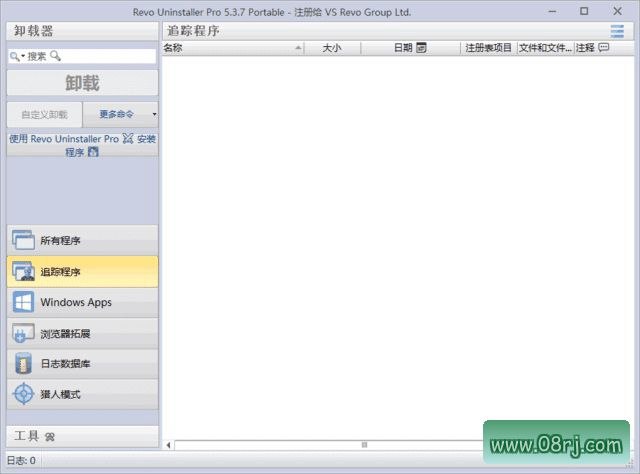
软件功能
安装全程追踪:Revo Uninstaller 会在软件安装过程中监控并记录所有生成的文件、文件夹及注册表项,当您需要卸载该软件时,程序会依据记录将相关数据一并清除,从根源上杜绝顽固残留占用磁盘空间,实现真正的干净卸载。
猎人模式强制卸载:遇到卸载程序缺失或软件已损坏无法正常卸载时,可通过猎人模式在桌面上直接点击目标程序窗口,即可快速定位并执行强制卸载操作,轻松移除已经损坏或异常的应用。
多档位深度扫描引擎:内置多种扫描强度,能够对注册表、文件系统进行深层检测,搜出普通卸载工具无法发现的碎片文件和无效键值,进一步清理系统中冗余的垃圾数据。
开机启动项管理:通过内置的启动项管控面板,用户可查看并禁用不必要的后台启动程序,从而缩短系统开机时间,提高整机启动与运行流畅度。
浏览器插件集中管理:支持对浏览器插件和扩展进行统一管理,批量移除弹窗广告、工具栏等不需要的组件,净化浏览器环境,减少上网时受到的干扰。
系统垃圾与使用痕迹清理:可快速清理系统临时文件、操作日志、上网记录等痕迹,释放硬盘存储空间,优化磁盘读写性能,保护用户隐私。
批量卸载与捆绑组件筛选:支持勾选多款闲置软件进行批量卸载,并识别和筛选捆绑安装的附带组件,一次性精简电脑中多余的程序,节省大量时间与精力。
软件特点
多级扫描档位自由切换,用户可根据需求调整清理深度,同时智能识别系统关键文件,避免误删导致系统故障。
清理前自动备份注册表,万一误删关键配置可一键还原存档,全方位保障Windows系统稳定运行。
双卸载模式适配不同场景:常规软件使用标准卸载,破损程序启用强制剥离,覆盖各类卸载需求,实用性强。
全部扫描与清理过程均在本机离线完成,不会上传任何个人隐私数据,确保使用记录与文件信息仅保留在本地。
功能面板分区清晰,卸载、启动管理、垃圾清理等模块独立展示,操作逻辑直观,零基础用户也能快速上手。
适用人群分析
Revo Uninstaller 适合以下几类人群使用:经常安装和卸载各类软件的用户,可以通过它避免卸载残留积累;系统维护爱好者和电脑技术员,能够借助强制卸载与深度扫描功能处理疑难软件;关注电脑运行速度的办公用户,可以通过清理启动项和垃圾文件让电脑保持流畅;以及不愿重装系统、希望轻量维护电脑的普通家庭用户。无论您属于哪一类,这款软件卸载工具都能提供可靠帮助。
Revo Uninstaller怎么用?使用技巧分享
技巧一:如何用Revo Uninstaller自动清除残余项?在卸载软件时请选择“高级”卸载模式,卸载完成后程序会自动进行深度扫描,随后勾选所有扫描出的注册表和文件项目,点击“删除”即可一次性清除所有残留。
技巧二:猎人模式怎么用?点击Revo Uninstaller主界面的“猎人模式”图标,屏幕上会出现一个可拖动的准星,将准星拖到目标软件窗口上并释放鼠标,在弹出的菜单中选择“强制卸载”即可开始卸载。
技巧三:还原注册表备份的方法。如果需要撤销清理操作,可进入“选项”中的“备份管理器”,选择对应时间的注册表备份并点击“恢复”,确认后重启电脑即可完成还原。
常见问题FAQ
问:Revo Uninstaller卸载后如何还原?
答:打开Revo Uninstaller主界面,点击“工具”中的“备份管理”,选择最近一次卸载前生成的注册表备份,点击“还原”并重启电脑,即可将系统恢复到卸载前的状态。
问:Revo Uninstaller怎么自动清除残余项?
答:使用“高级卸载”功能,在软件卸载完成后会立即自动扫描残留的注册表项、文件和文件夹,您只需确认扫描结果并点击“删除”按钮,即可自动清理所有残余项。
问:Revo Uninstaller可以卸载Microsoft Edge吗?
答:可以。如果Edge无法通过正常方式卸载,您可以使用Revo Uninstaller的猎人模式,将准星拖到Edge窗口上,选择“强制卸载”,再配合深度扫描清理Edge在系统中的残留数据。