DesktopOK是一款专业的桌面图标布局管理工具,能够帮助用户轻松保存和恢复桌面图标的排列位置。无论是切换显示器分辨率、插拔外接屏幕,还是系统重启后图标乱序,DesktopOK都能快速还原熟悉的桌面布局。本文提供DesktopOK v12.77多语便携版下载f="/tag/下载">下载信息,并详细介绍其功能、特点及使用方法。
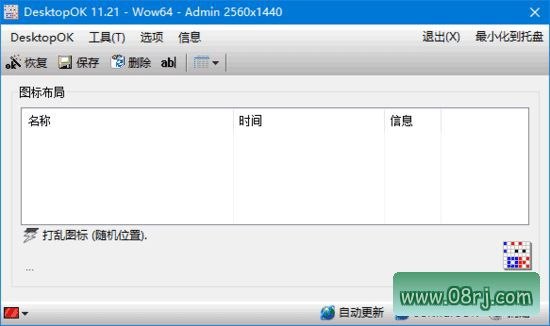
软件功能介绍
精准捕获桌面全部图标坐标信息,支持创建多套布局存档。用户可以根据办公、演示、游戏等不同使用场景,为每套布局命名,需要时一键切换,极大提升桌面整理效率。
适配多显示器与高DPI缩放环境。当外接屏幕插拔后,桌面图标可能发生错乱,DesktopOK能够快速调取对应分辨率下保存的图标排布方案,让多屏用户告别手动整理。
支持定时自动备份布局快照。即使遇到系统重启、异常断电等情况,精心整理的桌面布局也不会意外丢失,自动备份功能为用户提供了可靠的安全网。
内置图标随机打乱、临时隐藏桌面图标功能。在截图展示壁纸或进行屏幕演示时,可以一键隐藏所有图标,让画面更干净,演示更专业。
布局配置可以导出为独立文件备份。用户可以将配置文件存入U盘或移动硬盘,在异地电脑上启动DesktopOK后,即可沿用整套布局方案,实现快速迁移。
程序能够最小化收纳至系统托盘,并支持开机静默启动。软件在后台随时待命,用户只需点击托盘图标即可完成布局保存与恢复操作,不干扰正常工作。
搭载鼠标隐藏、滚轮调音量等附加小工具。这些轻量化的辅助功能拓展了桌面操作场景,让DesktopOK不仅仅是一个图标管理工具,还能提升日常操作效率。
支持自定义界面语言与显示样式。布局清单条目可以自由删除或重命名,方便用户长期维护多组快照存档,满足个性化使用习惯。
软件特点
面向个人用户免费开放使用,提供单文件便携版本。无需安装,解压后就能直接启动运行,非常适合经常使用不同电脑的用户。
软件本体体积十分小巧,闲置后台待命时资源消耗极低。即使持续运行,也几乎不会拖累整机性能,对老旧电脑同样友好。
仅记录图标坐标参数,不会移动磁盘内原始文件。布局还原操作不会修改资料的实际存储位置,用户无需担心文件被移动或丢失。
界面去除广告与多余资讯模块,功能围绕桌面布局构建,定位纯粹,不捆绑任何系统清理工具箱或无关软件。
全部读写操作在本地设备完成,不会上传桌面图标清单数据,妥善保护电脑内部资源路径隐私,用户可以放心使用。
操作逻辑简单易懂,无需复杂学习。新手只需点击“保存”和“恢复”按钮,短时间内就能熟练掌握基础操作流程。
兼容从Win7到Win11的主流操作系统,32位与64位主机都能稳定执行布局保存与还原任务,覆盖绝大多数Windows用户。
适用人群分析
办公用户:经常使用固定桌面布局的办公人员,可以通过DesktopOK快速切换不同项目的图标排列方案,提升工作效率。
多显示器用户:外接屏幕插拔后图标容易乱序,DesktopOK可一键恢复对应分辨率的布局,省去反复拖拽的麻烦。
重装系统用户:提前导出布局配置,重装后导入即可恢复原状,省去重新整理的时间。
演示与截图用户:需要隐藏桌面图标进行屏幕录制或壁纸展示时,DesktopOK提供快捷操作,让画面更整洁。
使用技巧
保存布局时,建议按场景命名,例如“办公模式”“演示模式”,方便后续快速识别和切换。
开启定时自动备份功能,并设置合理的备份间隔,这样即使忘记手动保存,也能从最近的备份中恢复。
将布局配置文件导出到U盘或云盘,配合便携版使用,可以在多台电脑间同步桌面图标布局。
使用“临时隐藏图标”功能前,先保存当前布局,以便演示结束后快速恢复图标显示。
如果遇到高DPI缩放导致的图标位置偏移,可在DesktopOK中手动调整后重新保存,确保下次恢复准确。
常见问题
问:DesktopOK怎么用?答:启动DesktopOK后,点击“保存”即可记录当前桌面图标布局;当图标混乱时,点击“恢复”即可还原到之前保存的状态。您还可以创建多套布局,通过下拉菜单切换。
问:DesktopOK下载后无法保存布局怎么办?答:请确保以管理员身份运行DesktopOK,或在便携版工作目录中创建DesktopOK.ini配置文件。另外,某些系统安全软件可能拦截写入操作,请将软件加入信任列表。
问:DesktopOK便携版和安装版有什么区别?答:便携版无需安装,解压即可使用,配置文件保存在软件目录中;安装版会将程序安装到系统目录,配置文件通常存放在用户目录。两者核心功能一致,便携版更适合随身携带。
注意:如需便携使用,请在DesktopOK工作目录中创建或复制DesktopOK.ini文件。