MobaXterm v26.5 Build 5542 便携版是一款功能强大的远程计算工具箱,广泛适用于服务器运维、远程开发调试、系统管理等场景。它集成了SSH终端会话、SFTP文件传输、X11图形窗口转发等丰富的远程操作能力,并内置多种网络客户端,帮助用户高效管理远程服务器。对于经常需要远程连接Linux/Unix服务器的开发者和运维工程师来说,MobaXterm下载使用后即可体验一站式远程管理方案。无论是远程命令调试、文件管控还是多服务器会话保存,MobaXterm都能提供流畅的解决方案。
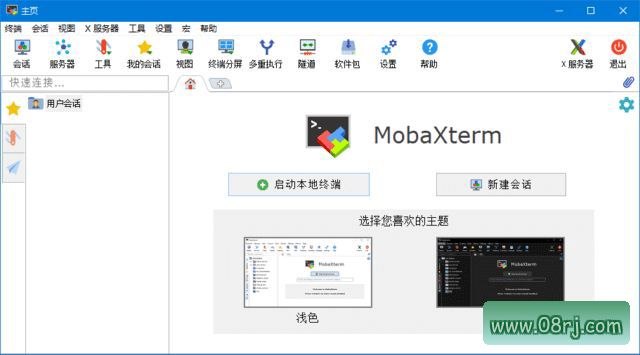
MobaXterm 远程终端功能
远程终端是MobaXterm的核心功能,支持SSH、Telnet、RDP、VNC等多种协议,用户可以远程登录到Linux、Unix、Windows等不同操作系统,并获得流畅的终端操作体验。通过MobaXterm连接服务器,开发者可以轻松执行命令、管理进程、查看日志,大幅提升远程工作效率。
MobaXterm 文件传输功能
文件传输功能支持SCP、SFTP、FTP等常用协议,用户可以在本地和远程计算机之间方便地传输文件。MobaXterm还支持本地与远端文件拖拽互传,简化了文件上传和下载的流程,让服务器文件管理变得像本地操作一样直观。
X11窗口显示与远程桌面
MobaXterm支持X11窗口显示,可以在本地计算机上显示远程计算机运行的图形界面应用程序,并支持交互操作。同时,它还支持远程桌面协议,能够远程访问Windows系统,提供接近本地桌面的操作体验。这意味着即使远程服务器没有图形界面,也可以通过MobaXterm运行图形化工具。
内置X服务器与多标签终端
MobaXterm内置X服务器,可以在Windows系统上直接运行Linux/Unix应用程序,并提供图形界面显示。多标签终端功能支持多个终端会话同时打开,并以标签页形式切换,方便用户同时管理多台远程服务器,避免窗口混乱。
软件特点
界面友好:MobaXterm提供直观的用户界面,操作简单,易于上手。即使是新手用户也能快速熟悉远程连接流程。
功能丰富:集成多种常用远程操作功能,能够满足各种远程计算需求,堪称远程终极工具箱。
高性能:采用高效的远程计算协议和算法,能够快速响应用户操作,减少远程连接延迟。
可定制性强:提供丰富的设置选项,用户可以根据自己的使用习惯进行定制和配置,包括主题、快捷键、日志保存等。
轻量级:相比于其他类似工具,MobaXterm安装包体积较小,占用系统资源少,运行稳定。
MobaXterm怎么读与如何设置中文
关于MobaXterm怎么读,通常读作“莫巴艾克斯特姆”或直接读字母Moba Xterm。很多用户还关心MobaXterm如何设置中文,实际上MobaXterm官方版本默认英文界面,但用户可以通过安装中文语言包或使用汉化版来实现中文显示。
MobaXterm使用技巧
技巧一:快速保存日志。在MobaXterm中可以通过“Settings”配置日志保存路径,也可以在会话连接时选择记录日志,便于后续排查问题。
技巧二:利用会话管理快速连接服务器。MobaXterm支持保存登录配置,用户可以为常用服务器创建会话,下次双击即可建立连接,无需重复输入账号密码。
技巧三:使用SFTP面板提升文件管理效率。连接SSH会话后,右侧会自动显示SFTP文件浏览窗口,支持拖拽上传下载,非常适合部署代码和传输备份文件。
技巧四:通过多标签同时管理多台服务器。按住Ctrl+Shift+N可以新建终端标签,配合会话管理功能,可以轻松实现多服务器并行操作。
MobaXterm常见问题
问:MobaXterm怎么连接服务器?答:打开MobaXterm,点击“Session”,选择SSH协议,输入服务器IP、端口和用户名,点击OK即可建立连接。如果需要公钥登录,可以在“Advanced SSH settings”中配置私钥文件。
问:MobaXterm如何退出全屏?答:在MobaXterm全屏模式下,将鼠标移动到屏幕顶部中央,会弹出隐藏菜单栏,点击“Exitfullscreen”按钮或直接按键盘上的F11键即可退出全屏。
问:MobaXterm便携版和安装版有什么区别?答:便携版无需安装,解压后即可直接运行,适合放在U盘中随身携带;安装版需要安装到系统中,但两者核心功能完全相同。