在日常办公与开发协作中,截图工具几乎是必不可少的效率软件。Greenshot正是这样一款免费开源且功能全面的截图工具,v1.3.328多语便携版无需安装即可直接使用,非常适合追求轻量化与灵活性的用户。接下来,我们将从Greenshot下载、功能特点、使用技巧与常见问题几个维度,带您全面了解这款截图工具。
Greenshot作为一款免费开源截图工具,其v1.3.328便携版融合了轻量、易用和高度可定制等优势,能够在多种工作场景下为用户提供高效的屏幕捕获体验。无论是程序员记录代码问题,还是办公人员制作操作指引,Greenshot都能凭借完善的功能帮助用户快速产出高质量的截图素材。
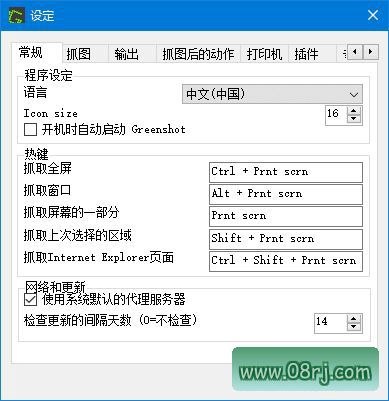
软件功能
多样截图:Greenshot覆盖了日常截图的核心使用场景,支持区域截图、窗口截图、全屏截图以及IE浏览器下的长滚动网页截图。尤其值得一提的是,软件内置了快捷键操作,用户可以选择默认快捷键或自行定义,从而大幅提升截图效率,减少鼠标点击次数。
快速编辑:截图完成后,Greenshot会自动打开内置的图片编辑器。用户可以在编辑器中绘制矩形、圆、线条等形状元素,也可以添加文字注释、高亮重点区域,还能通过模糊或马赛克功能对敏感信息进行打码。此外,编辑器还提供裁剪、旋转和加边框等常用处理工具,所有标注操作都非常直观。
灵活输出:编辑完成后的图片可以保存为PNG、JPEG、BMP、GIF等多种格式,用户也可以直接将截图复制到剪贴板,用于聊天窗口或文档中的快速粘贴。同时,Greenshot支持将图片导出到Word、Excel等办公软件,或者直接打印、上传至云端平台,方便后续分享与归档。
软件特点
轻量低耗:Greenshot安装包体积小,运行时占用系统资源很少,即便在配置较低的老旧设备上也能保持流畅运行,不会给系统带来额外负担。
易用易上手:软件界面简洁清爽,操作逻辑非常直观。截图后自动打开编辑器,没有繁琐的设置步骤,对刚接触截图工具的新手用户十分友好,几乎不需要学习成本。
高度自定义:用户可以根据个人习惯自定义快捷键、截图保存路径及文件命名规则,并通过安装插件进一步扩展功能,充分适应不同工作流的需求。
开源高性价比:Greenshot是免费开源f="/tag/开源软件">开源软件,Windows版本完全免费使用,无需为截图基础功能支付任何费用。对于注重软件安全性和可持续性的用户来说,开源还带来了更高的透明度和社区支持。
兼容性强:Greenshot适配多种Windows系统版本,并能够与Office办公套件、浏览器、聊天工具以及云存储服务无缝集成,在团队协作环境中表现出色。
适用人群分析
Greenshot适合以下几类人群使用:程序员在编写代码文档或记录系统Bug时,需要快速截取代码片段与错误提示;技术文档撰写人员常常需要为教程配图,借助Greenshot的定制化标注功能可以大幅提升出图质量;办公人员在进行工作汇报或流程整理时,也能利用它的截图与导出能力高效完成任务。此外,对于追求绿色软件、不想安装大型程序的普通用户,Greenshot的多语便携版/tag/便携版">便携版也是一个理想选择。
使用技巧
掌握Greenshot截图快捷键:默认情况下,Print Screen全屏截图、Alt+Print Screen当前窗口、Ctrl+Print Screen区域截图,用户可在设置中根据个人习惯调整,让截图操作更顺手。
Greenshot截图怎么用才能更高效?建议在“设置”中开启“截图后显示托盘提示”和“自动保存”,这样既能获得快速反馈,又能避免手动保存的麻烦。
利用插件扩展生态:Greenshot支持计划任务、OCR识别、自动上传等插件,如需将截图直接发送到指定文件夹或图像托管服务,可以尝试安装相关插件来拓展软件边界。
图片编辑中的小窍门:在使用马赛克或模糊功能时,按住Shift键可以按直线方向涂抹,对车牌、邮箱等敏感区域进行精准遮盖,比手动涂抹更快捷。
常见问题
Q:Greenshot如何设置中文?
A:Greenshot v1.3.328多语便携版已内置多语言环境,用户可在菜单栏选择Language / 语言选项,将界面切换为简体中文。若个别版本语言包未启用,可前往设置中检查区域选项。
Q:Greenshot官网地址是什么?在哪里可以安全下载?
A:Greenshot的官方发布平台是其官方网站和GitHub仓库,建议优先从官方渠道获取最新版本。对于需要中文绿色版/tag/绿色版">绿色版或便携版的用户,可先核验文件名与版本号,再在可信的软件下载站获取。请避免来源不明的压缩包,确保软件安全。
Q:Greenshot滚动截图怎么使用?
A:Greenshot提供了IE浏览器下的滚动页面截图能力,使用时需要先打开需要截取的网页,然后选择“滚动截图”功能,软件将自动捕捉整个页面的内容。在其他浏览器中,也可以借助系统自带的长截图工具或浏览器插件辅助完成。