Process Lasso 是一款专业且广受好评的进程优化工具,它能够帮助用户精细化管理计算机中正在运行的各类进程,从而显著提升系统响应速度与整体性能。无论是日常办公、游戏娱乐还是专业应用,Process Lasso 都能通过智能调节进程优先级和CPU资源分配,让您的电脑运行更加流畅稳定。本文提供 Process Lasso 最新多语便携版/tag/便携版">便携版免费下载f="/tag/下载">下载,并附上详细使用教程。
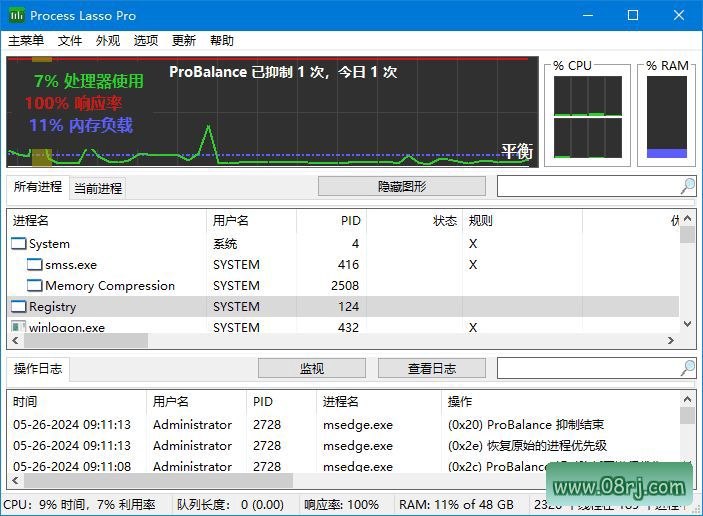
Process Lasso 是什么软件?核心功能介绍
很多用户初次接触时会问“Process Lasso 是什么软件”,简单来说,它是一款基于进程管理的系统优化工具,能够智能调整CPU资源分配,让重要程序获得更高优先级,从而提升电脑运行效率。以下是它的主要功能:
进程优先级管理:Process Lasso 允许用户根据预先设定的规则或实时条件,动态调整每个进程的优先级。例如,您可以将游戏或视频编辑软件设为高优先级,确保它们获得更多CPU时间片,从而显著提升响应速度和流畅度。
自动优化与资源分配:软件内置智能算法,能够自动监测系统负载,并动态调整各进程的CPU亲和性及优先级。这一功能可以避免单个进程过度占用资源,从而提升整体CPU利用率和系统响应速度,特别适合多任务场景。
进程控制与规则设定:用户可以直接对任意进程执行暂停、恢复或结束操作,并能为特定进程设置启动规则(如自动禁止、自动高优先级等)。这对于管理后台运行的无用程序或恶意进程非常有效。
能耗优化与电池续航:Process Lasso 能够根据当前电源状态(插电或电池)自动调整进程的优先级和CPU使用率。在笔记本上使用时,这一功能可以最大程度地节省电池电量,延长续航时间。
系统稳定性保障:通过限制某些占用过高的进程的CPU使用率,软件可以有效防止系统因资源耗尽而出现崩溃、死机或卡顿现象。对于老旧电脑或运行大型软件时尤其有用。
软件特点详解
高级优化算法:Process Lasso 采用先进的算法来实时监控并调整进程优先级,确保系统在稳定性和性能之间取得最佳平衡,无需用户手动干预。
图形化界面:软件提供直观清晰的图形化界面,所有进程状态一目了然,用户可以通过鼠标轻松完成查看、排序、优先级调整等操作,即使是新手也能快速上手。
低系统资源占用:Process Lasso 本身运行非常轻量,仅占用极少的内存和CPU资源,不会对计算机性能造成额外负担,您可以在后台安心运行。
可自定义规则:高级用户可以根据自己的使用习惯和需求,自由设定进程优先级规则、CPU亲和性规则以及电源方案联动规则,实现高度个性化管理。
支持多语言界面:软件内置多种语言包,包括简体中文、繁体中文、英文等,方便不同地区的用户使用,降低语言门槛。
Process Lasso 大小核设置教程
对于Intel 12代及以后的大小核架构处理器,Process Lasso 提供了强大的大小核优化能力。您可以通过软件将高负载游戏或应用强制绑定到性能核心(P核),同时将后台轻量任务分配给能效核心(E核),从而充分发挥CPU性能。具体操作:在进程列表中右键点击目标程序,选择“CPU亲和性”并手动指定核心即可。
processlasso已抑制是什么意思?常见问题解答
很多用户在使用过程中会遇到“processlasso已抑制”的提示。这表示Process Lasso 自动检测到某个进程长时间占用过高的CPU资源,并主动限制了其使用率,以防止系统卡顿或崩溃。这是一种保护机制,您可以在日志中查看被抑制的进程详情,并根据需要调整规则。
适用人群分析
Process Lasso 适合以下人群:需要长时间运行大型软件的专业用户(如视频剪辑、3D建模、编程编译等);追求极致游戏性能的玩家;希望延长笔记本续航的移动办公用户;以及因系统卡顿、死机而困扰的普通电脑用户。
使用技巧与建议
技巧一:将常用游戏或软件添加到“ProBalance”白名单中,让系统自动为其分配更高优先级,避免被其他进程干扰。
技巧二:对于多核CPU,可以手动设置CPU亲和性,将特定程序固定到某些核心,避免频繁切换导致性能损失。
技巧三:开启“电源方案自动切换”功能,当插入电源时自动切换到高性能模式,拔掉电源时切换到节能模式。
技巧四:定期检查“已抑制进程”列表,了解哪些程序占用资源过多,并考虑是否需要进行卸载或限制。
技巧五:配合“进程优先级规则”使用,设置如“当启动游戏时自动将后台下载器降为低优先级”,提升游戏体验。
常见问题解答
问题1:Process Lasso 怎么下载? 您可以直接点击本文提供的下载链接,获取最新多语便携版/tag/便携版">便携版,无需安装即可运行。
问题2:processlasso已抑制是什么意思? 表示软件主动限制了某些高占用进程的CPU使用率,属于正常保护机制,您可以在设置中调整阈值。
问题3:Process Lasso 大小核如何设置? 在进程列表中找到目标进程,右键选择“CPU亲和性”,然后勾选您希望绑定的核心(P核或E核)即可。