WSL Manager v2.2.0 中文绿色版/tag/绿色版">绿色版是一款专为 Windows Subsystem for Linux(WSL)用户打造的可视化图形管理工具。它能够帮助开发者摆脱繁琐的命令行操作,以直观的图形界面完成 WSL 发行版的安装、启动、停止、迁移和备份还原等日常管理任务。对于需要同时维护多套 WSL 开发环境的用户来说,下载并使用这款免费开源的 WSL图形化工具,可以显著提升工作效率,让子系统运维管理变得更加简单透明。
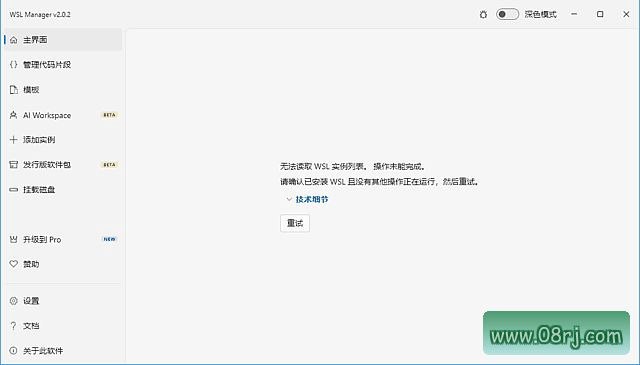
软件功能
WSL Manager 能够可视化列出本机安装的全部 WSL 发行版实例,并以清晰的状态图标展示每个实例当前的运行情况和版本信息。用户无需输入任何 wsl 命令,即可通过界面中的按钮一键启动或停止指定子系统,也能彻底删除不再使用的实例,整个操作流程与资源管理器一样简单明了。
该工具支持直接在图形界面中安装各类 Linux 发行版,包括 Ubuntu、Debian、Kali 等热门系统。同时允许用户导入自定义的 rootfs 镜像文件,快速构建全新的 WSL 开发运行环境。对于经常需要搭建测试环境或切换不同 Linux 版本的开发者来说,这个过程大大简化了原本需要手动下载和配置的步骤。
WSL Manager 实现了分发版整体的迁移功能。它可以将子系统对应的 vhdx 虚拟磁盘文件从一个磁盘分区安全转移到另一个分区,帮助用户合理调整存储位置,有效释放系统盘上宝贵的磁盘空间。这项功能对于长期使用 WSL 并且系统盘空间日益紧张的开发者而言非常实用。
备份还原是 WSL Manager 的另一项核心功能。用户可以对任意子系统执行全量备份导出,保存当前系统的完整环境快照。当环境出现异常损坏或者需要重装系统时,可以通过导入备份快速恢复原有环境;也可以将备份文件拷贝到其他设备,实现开发环境在多台电脑之间的无缝迁移。
WSL Manager 提供图形化的配置文件修改界面。用户可以直接在软件中调整 wsl 的核心配置项,例如开启 systemd 支持、自定义挂载参数等,无需手动定位并编辑复杂的 .wslconfig 文件。这大大降低了配置修改的上手门槛,让不熟悉命令行配置的用户也能轻松完成系统调优。
便捷性方面,WSL Manager 内置了多个快捷操作入口。用户可以在列表中直接一键唤起 Windows Terminal 或 VSCode 连接到目标子系统,还支持预设脚本任务的执行。开发者能够快速进入子系统开展编码工作,减少重复操作,提升日常开发效率。
软件特点
WSL Manager 把繁杂的 WSL 命令行操作封装成了直观的图形界面,用户不用记忆大量冷门指令也能完成几乎所有日常管理操作,显著降低了 WSL 多环境维护的上手难度。即使是没有深厚 Linux 功底的使用者,也能很快适应并高效管理自己的子系统。
该工具支持多套分发版并行管理,Ubuntu、Debian、Kali 等各类子系统可以在同一个窗口内统一查看和控制。无论你是需要同时运行多个发行版的测试人员,还是喜欢在不同环境中切换的开发爱好者,都能从中获得井井有条的管理体验。
备份和迁移能力是 WSL Manager 的一大亮点。它能够整体迁移 WSL 的虚拟磁盘文件,完整保留子系统内已安装的软件和个性化配置,避免重新部署环境带来的时间损耗。对于需要经常在多台电脑间切换办公场景的开发者来说,这一功能价值极高。
作为开源项目,WSL Manager 没有任何内购限制或功能阉割,也不会捆绑多余组件或后台广告。软件的所有操作都调用系统原生 WSL 接口,整个过程透明可追溯,用户可以放心使用,无需担心隐私泄露或系统安全受到威胁。
此外,WSL Manager 完美适配深色显示模式,界面布局逻辑清晰,列表中的实例状态、版本信息和运行标识一目了然。即使是长时间盯着屏幕进行开发环境维护,舒适的视觉体验也能帮助用户保持专注,减少视觉疲劳。
数据安全方面,WSL Manager 在本地完成全部子系统管控,不会上传任何环境数据。所有的备份文件、虚拟磁盘和配置文件都保存在用户自己的电脑上,开发数据完全由用户本人掌控,满足对数据隐私有严格要求的用户群体。
适用人群分析
WSL Manager 非常适合以下几类人群使用:一是刚开始接触 WSL 的初学者,他们可以借助图形界面快速理解子系统的操作逻辑,降低学习曲线;二是需要同时维护多个 WSL 发行版的开发人员,通过统一的可视化管理面板提高操作效率;三是经常需要在不同设备间迁移开发环境的远程办公者,备份和还原功能可以帮助他们在新电脑上快速恢复工作现场;四是对 Linux 命令不熟悉但需要使用 WSL 运行开发工具的产品经理、测试人员或数据分析师。
使用技巧
在使用 WSL Manager 时,建议先对默认的 Ubuntu 或 Debian 子系统进行一次完整的备份导出,将其作为基础环境模板。一旦后续安装软件导致系统出现异常,可以快速恢复到这个初始状态,节省反复修复的时间。
如果需要为不同项目隔离开发环境,可以利用 WSL Manager 的复制或导入功能创建多个相互独立的子系统。每个项目使用单独的 WSL 实例,既能避免依赖冲突,也便于按项目进行资源清理和容器化部署。
由于 WSL Manager 支持导入 rootfs 镜像,你可以从第三方处获取精简版或定制版的 Linux 根文件系统,然后直接导入到 WSL 中。这样能够跳过完整的安装流程,获得体积更小、启动更快且已经预置好常用工具链的专用环境。
建议定期检查各个 WSL 实例的磁盘占用情况,并结合迁移功能将不常用且占空间较大的子系统移动到机械硬盘或备用存储空间。这样既能保留环境,又不会影响系统盘的剩余容量,保持开发环境的高效运行。
常见问题
问:WSL Manager 免费吗?在哪里可以下载?答:WSL Manager 是一款完全免费的开源软件,用户可以从 GitHub 项目主页或官方提供的下载渠道获取最新版本。本页面提供的是 v2.2.0 中文绿色版/tag/绿色版">绿色版,解压后即可直接使用,无需安装。
问:WSL Manager 支持 Windows 10 和 Windows 11 吗?答:WSL Manager 基于系统原生的 WSL 接口开发,只要你的 Windows 10(版本号高于 2004)或 Windows 11 系统已经正确安装并启用了 WSL 功能,就可以运行 WSL Manager 进行图形化管理。如果系统尚未安装 WSL,请先在“启用或关闭 Windows 功能”中打开“适用于 Linux 的 Windows 子系统”,并执行一次初始化命令。
问:使用 WSL Manager 进行备份迁移会不会丢失子系统里的数据?答:不会。WSL Manager 的备份功能会导出该子系统的完整文件系统快照,迁移功能则移动整个 vhdx 虚拟磁盘文件。只要操作过程中没有强制中断或磁盘空间不足,子系统内安装的软件、文件以及配置都会完整保留,可以实现无缝迁移。