VueScan是一款功能强大的扫描仪增强软件,可用于扫描、拍摄和打印高质量的图片和文档。它支持大量的扫描仪品牌和型号,包括HP、Canon、Epson、Nikon、Brother等,而且可以在Windows、Mac OS X和Linux等各种操作系统上运行。无论您是家庭用户还是专业办公人员,VueScan都能提供卓越的扫描体验。本文章为您带来VueScan Pro v9.8.56.12多语便携版的免费下载f="/tag/下载">下载,同时解答关于双面扫描、免费版等常见问题,帮助您快速上手使用。
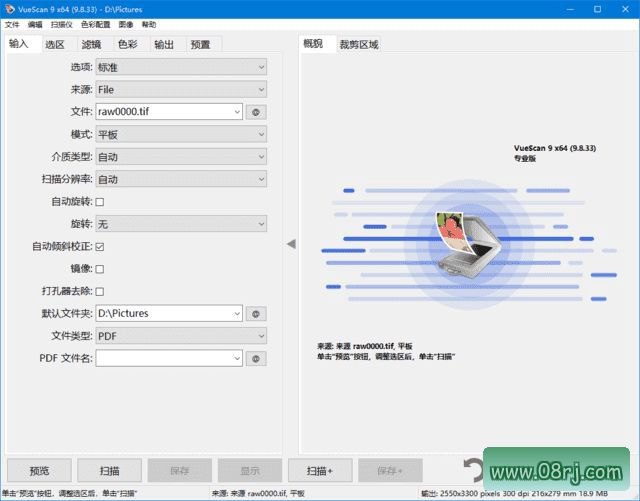
软件功能
1. 支持多种扫描仪型号,包括扫描仪、相机和文件夹。VueScan的兼容性极强,几乎覆盖了市面上所有主流扫描仪品牌,并且还能直接读取相机内存卡和文件夹中的图片,实现多源输入。
2. 支持多种文件格式,包括JPEG、TIFF、PDF和RAW格式。您可以根据需求选择输出格式,RAW格式适合后期处理,PDF则便于存档和分享,满足不同场景下的使用需求。
3. 可以进行自动校正、色彩校正和曝光校正等操作,以获得最佳的扫描效果。VueScan内置智能图像处理算法,能自动调整色彩、亮度和对比度,即使原始稿件质量不佳,也能输出清晰锐利的扫描结果。
4. 支持扫描多页文档并将其保存为单个PDF文件。对于合同、书籍等需要连续扫描的场景,您可以一次性扫描多页,软件自动合并为一个PDF,大大提高了工作效率。
5. 可以进行扫描预览、裁剪和旋转等常见操作。在正式扫描前,您可以通过预览功能快速调整扫描区域,裁剪掉不需要的部分,旋转方向,确保最终输出符合预期。
6. 支持OCR(光学字符识别)功能,可以将扫描的文本转换为可编辑的文本格式。VueScan内置多语言OCR引擎,支持中英文识别,您可以将扫描的纸质文档直接转成可搜索、可编辑的文字,非常方便。
7. 可以进行高级图像处理,包括去除噪点、调整色彩和对比度等。对于老旧照片或特殊材质的扫描件,您可以使用这些工具修复瑕疵,让图像更清晰、更鲜明。
软件特点
1. 界面简单直观,易于操作。VueScan的界面设计简洁明了,所有功能都一目了然,即使是第一次使用也能快速上手,无需复杂的学习过程。
2. 支持多种语言,包括英语、法语、德语、意大利语、西班牙语等。本便携版已集成简体中文、繁体中文和英文,您可以在设置中自由切换,满足不同语言用户的需求。
3. 更新频繁,可以及时支持最新的扫描仪型号和操作系统。VueScan团队持续优化和更新,确保兼容最新的硬件和系统,让您的设备始终发挥最佳性能。
4. 支持扫描多种类型的文档,包括照片、书籍、报纸和信件等。VueScan针对不同介质提供了预设模式,您只需选择对应类型,即可获得专业级的扫描效果。
5. 可以进行批量扫描和批量处理,提高工作效率。一次性放入多张稿件,VueScan会自动连续扫描并保存,配合批量处理功能,您还可以对多张图片统一进行色彩校正、格式转换等操作,省时省力。
适用人群分析
VueScan适用于以下人群:需要经常扫描文档的办公人员、家庭用户、摄影师、档案管理员、学生等。无论您是扫描合同、照片、书籍还是作业,VueScan都能提供高质量的扫描解决方案。
使用技巧
1. 如何设置双面扫描?VueScan支持双面扫描,但需要您的扫描仪硬件支持自动进纸器(ADF)且具有双面扫描功能。在VueScan的“来源”选项卡中,选择“双面扫描”模式,然后放入原稿即可。如果您的扫描仪不支持硬件双面,您可以手动翻转纸张,使用“平板扫描”配合“继续扫描”功能合并双面内容。
2. 如何提高OCR识别准确率?在使用OCR功能时,建议将扫描分辨率设置为300dpi以上,同时确保原稿文字清晰、无阴影。在“OCR”选项卡中选择正确的识别语言,并使用“自动裁剪”功能去除多余边缘,可显著提升识别率。
3. 如何实现批量扫描?将多张原稿放入自动进纸器,然后在VueScan中点击“扫描”按钮,软件会自动连续扫描每张页面,并按照顺序保存为单独文件或合并为一个PDF。您还可以在“偏好设置”中调整命名规则,方便文件管理。
常见问题
Q:VueScan有免费版吗?A:VueScan提供免费试用版,但会限制部分功能并添加水印。而本文章提供的Pro便携版为破解激活版,可免费使用全部功能且无水印,您可以直接下载使用。
Q:vuescan怎么双面扫描?A:如果您的扫描仪支持双面扫描,在VueScan的“来源”选项卡中选择“双面扫描”即可。如果不支持,可以手动翻面,使用“平板扫描”模式,扫描第二面时选择“继续扫描”功能,软件会自动合并为同一文档。
Q:VueScan老版本还能用吗?A:VueScan老版本通常可以正常使用,但可能无法识别最新型号的扫描仪或操作系统。本页面提供的是最新版本v9.8.56.12,支持32位和64位系统,并集成了OCR语言,建议您更新到最新版以获得最佳兼容性和功能。
Q:VueScan Pro Mac版如何去除水印?A:在Mac版中,使用Pro激活版后即可去除水印。本页面提供的便携版已激活,适用于Windows系统。Mac用户可下载对应的Mac激活版,按说明安装即可。