AnyToISO 是一款功能强大的光盘镜像处理工具,最新 v3.9.8.700 多语便携版/tag/便携版">便携版提供免安装绿色使用体验。该软件支持二十余种镜像与压缩包格式转换为标准 ISO,用户可通过本页 AnyToISO 下载渠道轻松获取。无论是从本地文件夹还是 CD/DVD 蓝光光盘生成镜像,AnyToISO 都能高效完成,同时支持提取镜像内部全部文件、集成右键菜单以及命令行批处理,极大简化镜像转换制作流程,适用于系统安装包与光盘资料的数字化保存处理。
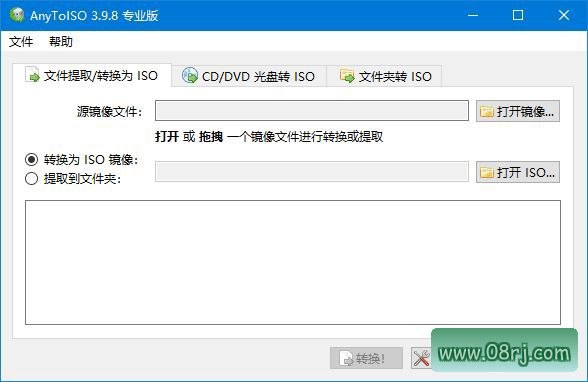
软件功能
AnyToISO 内置强大的格式转换引擎,可轻松将 NRG、MDF、DMG、ISZ 等各类第三方镜像格式快速转换输出为通用性良好的标准 ISO 镜像文件。这一转换过程无需额外插件,即使用户遇到不常见的镜像格式,也能通过 AnyToISO 快速获得兼容性最高的 ISO 文件,便于后续挂载、刻录或虚拟机使用。
软件支持读取光驱内 CD、DVD 以及蓝光光盘的完整内容,并在转换过程中保留引导信息,用户只需将实体光盘放入光驱,即可通过 AnyToISO 直接打包生成 ISO 镜像进行保存。该功能对于备份珍贵光盘资料、制作软件安装镜像非常实用,让实体光盘的数字化保存变得更加简单可靠。
用户可以选择本地任意文件夹及其全部子文件,通过 AnyToISO 一键打包制作 ISO 镜像,同时支持自定义卷标,方便制作简易系统盘或资料镜像。这一功能特别适合需要将大量散乱文件整理为单一镜像的场景,例如制作软件分发包、资料归档或系统部署文件。
AnyToISO 能够直接打开各类镜像文件与压缩包,将内部全部文件完整提取到指定目录,无需事先挂载虚拟光驱即可访问镜像内资源。对于没有虚拟光驱权限或系统受限的用户来说,这一功能大大提升了镜像文件内容获取的便利性,让资源访问不再受限于特定软件环境。
软件深度集成 Windows 右键快捷菜单,用户选中镜像文件或文件夹后,即可通过右键直接调用转换提取功能,无需每次打开主程序窗口,极大简化日常镜像处理操作步骤。这种无感化的交互设计,让普通用户也能像操作常规文件一样处理镜像,显著提升工作效率。
AnyToISO 提供完整命令行参数接口,支持脚本批处理,能够大批量自动完成镜像转换任务,适配自动化运维与批量资料处理场景。IT 运维人员可以将 AnyToISO 集成到现有自动化脚本中,实现无人值守的镜像转换流程,节省大量重复人工操作时间。
软件特点
AnyToISO 兼容二十余种镜像归档格式,覆盖各类小众光盘镜像,有效解决不同镜像格式互不兼容、无法直接挂载读取的难题。无论用户手中的镜像是老旧格式还是冷门类型,AnyToISO 都能提供统一的处理入口,让镜像文件不再被格式壁垒所困。
在转换过程中,AnyToISO 会完整保留原始引导记录,生成可引导 ISO 镜像,这意味着制作的系统镜像可以直接用于虚拟机启动或者 U 盘写入安装,无需额外的引导修复步骤,为系统部署工作提供了极大便利。
右键菜单深度集成是该软件的一大亮点,日常处理镜像时无需反复打开软件窗口,直接在当前文件管理器中完成操作,即使是没有任何技术基础的普通用户,也能通过右键菜单轻松完成镜像转换与提取工作。
AnyToISO 提供便携运行版本,所有配置信息均存放在程序目录中,用户可以将整个程序拷贝到移动存储设备,在任何一台电脑上直接运行并开展工作,无需安装流程,真正做到即取即用。
命令行接口设计完善,能够融入现有脚本实现自动化批量处理,尤其适合运维人员批量转换大量镜像文件。通过简单的命令行调用,即可完成复杂的批量转换任务,显著节省重复操作时间。
AnyToISO 的转换运算非常稳定,即使处理超大体积镜像文件也不容易出现错误,兼顾了普通用户的日常镜像处理需求与技术人员的高强度批量运维需求,是一款值得信赖的镜像处理工具。
适用人群
AnyToISO 的适用人群非常广泛。对于 IT 运维人员来说,命令行批处理能力与稳定的转换性能,使其成为批量镜像转换的理想选择;对于软件收藏与资料归档用户,支持二十余种格式转换和镜像提取,能够满足光盘数字化保存的各类需求;对于需要制作安装盘或系统部署的用户,可引导 ISO 生成功能让虚拟机挂载和 U 盘写入变得非常便捷。无论您是专业技术人员还是普通办公用户,只要涉及光盘镜像处理,AnyToISO 都能提供高效的解决方案。
使用技巧
批量转换:利用 AnyToISO 的命令行参数,在 CMD 或 PowerShell 中编写简单循环脚本,即可将文件夹内所有非 ISO 镜像批量转换为 ISO 格式,极大提升处理效率。
制作可引导 U 盘:先使用 AnyToISO 将安装光盘或系统镜像转换为 ISO 文件,再配合 Rufus 等工具写入 U 盘,即可创建一个可引导的 Windows 安装 U 盘,整个流程简单高效。
右键菜单优化:在 AnyToISO 设置中勾选需要显示的右键菜单项目,可将不常用的功能隐藏,让右键菜单更简洁,操作起来更顺手。
便携版使用建议:建议将 AnyToISO 便携版存放在 U 盘或网盘中,并保持配置文件夹完整,这样在任何电脑上使用时都能保留个人设置和操作习惯。
跨平台使用:AnyToISO 提供 Mac 等平台的版本,在这些系统上同样可以完成 ISO 镜像的转换与提取。官方还提供 Android 版本,方便在手机上打开 ISO 文件。
常见问题
A1:您可以通过搜索引擎查找 AnyToISO 官方下载渠道,或访问软件下载站获取 v3.9.8.700 多语便携版/tag/便携版">便携版。本工具提供便携免安装版本,下载后解压即可直接使用,无需安装流程。
Q2:AnyToISO 注册码是什么?如何激活完整功能?
A2:AnyToISO 的完整功能需要注册码激活,正式用户可通过官方渠道购买授权。如果只需要基本功能,可以先使用免费版本,或关注限时免费活动获取合法的激活方式。
Q3:AnyToISO 如何转换 ISO 镜像?操作复杂吗?
A3:操作非常简单。打开 AnyToISO 后,先选择源镜像文件或光盘,再指定转换输出格式与保存路径,点击转换按钮即可等待输出ISO 镜像文件。整个过程不需要任何专业知识,普通用户也能快速掌握。
Q4:AnyToISO 支持哪些镜像格式?
A4:AnyToISO 支持超过二十种镜像与归档格式,包括 ISO、NRG、MDF、DMG、ISZ、BIN、CUE 等常见以及小众镜像格式,同时支持 ZIP、RAR 等压缩包的镜像转换。
Q5:AnyToISO 有 Mac 或 Android 版本吗?
A5:AnyToISO 官方提供 Windows、macOS 等多个平台版本,其中 Android 上的 AnyToISO Pro 可以读取和提取手机中的镜像文件。用户可以前往官方页面查看各平台版本的具体下载方式。