傲梅分区助手是一款功能强大的免费磁盘分区管理工具,专为Windows用户设计,支持无损数据地执行分区调整、迁移、克隆等操作。无论是个人用户还是服务器管理员,均可通过该工具高效管理磁盘分区,提升存储效率和系统性能。本文将详细介绍傲梅分区助手 v10.12.1 的下载方式、核心功能、使用技巧以及常见问题,帮助用户快速上手这款磁盘无损分区工具。
软件功能
无损调拨其他分区的空闲存储空间,直接扩充系统C盘容量,无需格式化磁盘便可解除红色空间不足告警。这一功能对于系统盘空间长期吃紧的用户来说尤为实用,通过简单的拖拽即可完成扩容操作,避免重装系统的麻烦。
一键迁移整套Windows操作系统到固态硬盘,自动配置系统引导分区,更换硬盘之后无需重装操作系统。使用傲梅分区助手,用户可以将现有系统完整迁移到SSD或NVMe硬盘,保留所有已安装软件和系统设置,大幅缩短换盘迁移时间。
执行分区合并、拆分、移动位置、一键快速分区,全新空白硬盘能够快速规划好整套磁盘存储布局。新装电脑或新增硬盘后,通过一键分区功能,系统会自动按照常见规格将磁盘划分为合理的区域,极大简化初始化流程。
无损完成MBR与GPT分区表格式的互相转换,解锁2TB以上大容量硬盘的全部存储空间,不用删除分区资料。对于大容量硬盘用户而言,GPT格式支持更多分区和更大容量,傲梅分区助手让转换过程无需清空数据,安全便捷。
完整克隆整块硬盘或是单个分区,旧硬盘所有文件、软件配置原样复制,升级大容量硬盘实现无缝数据迁移。硬盘克隆功能特别适合系统盘升级,用户无需重新安装系统,即可将整个系统环境复制到新硬盘中。
生成可启动U盘维护盘,系统无法正常启动时,进入PE环境修复分区故障,开展离线磁盘维护相关工作。该功能让用户提前制作应急U盘,当系统崩溃或无法引导时,依然可以通过PE环境启动傲梅分区助手进行救援。
软件特点
内置专属的数据防护引擎,分区调整中途遇到意外断电,任务能够自动回滚,最大程度守护硬盘内部的文件安全。这一特性确保了分区操作过程中的可靠性,避免因突发状况导致数据丢失。
所有分区修改不会立刻生效,改动先存入待执行队列,预览核对无误后再统一提交执行,有效规避误操作风险。用户可以直观查看即将执行的分区变更示意图,确认无误后再点击应用,降低人为失误概率。
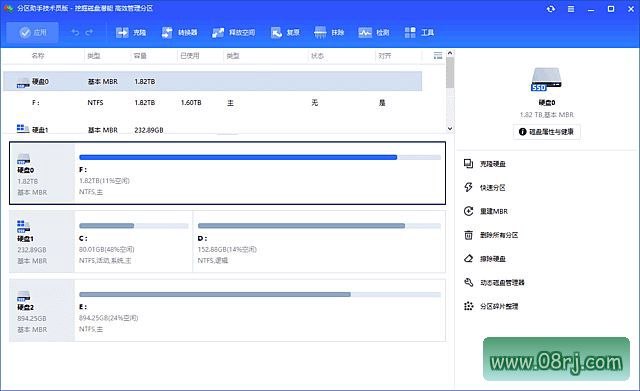
图形化磁盘布局面板直观展示每块硬盘占用情况,拖动滑块即可修改分区大小,零基础用户也能够轻松上手。傲梅分区助手采用了类似磁盘管理器的可视化界面,所有操作均有明确提示,新手也能快速掌握分区技巧。
附带磁盘数据擦除功能,多次覆写闲置磁盘空间,彻底销毁私密文件,防止被恢复软件读取造成信息泄露隐患。处理旧硬盘或转让设备前,可完整擦除敏感数据,保护个人隐私和商业机密。
内置Windows To Go功能,可以把整套系统部署到移动U盘,随身携带系统,在其他电脑设备上直接启动运行。对于需要经常在不同电脑上移动办公的用户,这一功能提供了独立的便携系统环境。
家用免费版本即可覆盖绝大多数分区需求,服务器磁盘管理、动态磁盘等进阶功能,需要升级专业版解锁使用。个人用户日常的扩容、合并、拆分等操作均免费可用,性价比极高。
适用人群分析
傲梅分区助手适合以下几类人群:电脑系统盘空间不足的普通用户,需要调整分区大小以释放C盘空间;经常安装测试系统的IT爱好者,需要快速创建、格式化或迁移分区;企业IT运维人员,需要批量管理服务器磁盘或进行系统迁移;以及家中有旧电脑升级固态硬盘的用户,希望无损迁移系统到新设备。
使用技巧
技巧一:在调整C盘分区之前,建议先使用磁盘清理工具清空临时文件,并关闭所有正在运行的软件,避免在分区过程中发生文件占用导致失败。
技巧二:使用“合并分区”功能时,如果目标分区正在被系统占用,傲梅分区助手会提示重启进入预安装环境执行操作,此时只需确认重启即可自动完成。
技巧三:迁移系统到固态硬盘时,选择“迁移系统到SSD向导”,按照提示勾选需要迁移的分区和目标磁盘,软件会自动处理引导配置文件,无需手动干预。
技巧四:制作PE启动U盘时,建议使用至少4GB容量的U盘,并提前备份U盘数据,因为制作过程会格式化U盘,清除其中所有内容。
技巧五:如果磁盘存在坏道或错误,先执行“检查分区”功能扫描并修复,再继续调整分区大小,可避免因磁盘错误导致的操作中断。
常见问题
问:傲梅分区助手是免费的吗?
傲梅分区助手提供免费版本,家用及个人使用完全免费,覆盖了绝大多数磁盘分区需求,如C盘扩容、分区合并、拆分、迁移等。部分服务器级功能需要升级专业版。
问:傲梅分区助手怎么把D盘空间分给C盘?
打开傲梅分区助手,右键点击D盘选择“调整/移动分区”,将D盘的一端向里拖动,留出未分配空间;然后右键点击C盘选择“调整/移动分区”,将C盘边界向外拖动扩展至未分配空间,最后点击“提交”即可完成扩容。
问:傲梅分区助手下载后如何使用PE单文件版?
PE单文件版适用于Windows PE环境,下载后直接双击运行,无需安装。您可以将它放入U盘或系统维护盘中,当电脑无法正常启动时,从PE启动盘引导进入PE环境,再运行该单文件程序即可进行分区修复和磁盘维护。