PowerToys是微软官方推出的一款免费系统工具集,专门面向Windows 10和Windows 11用户设计,旨在帮助高级用户调整和简化系统操作,从而显著提升日常工作效率。这款微软免费工具集可以与Windows系统shell深度搭配使用,让用户灵活自定义各种工作流程,堪称Windows平台上的效率神器。通过PowerToys下载安装后,您就能体验到一系列强大而实用的功能模块,无论是快捷键重映射、窗口管理器,还是批量重命名和屏幕录制,都能为您的电脑使用带来质的飞跃。本文为您详细介绍PowerToys v0.102.2933.0版本的功能特点、适用人群、使用技巧及常见问题,帮助您充分挖掘这款微软免费工具集的潜力。
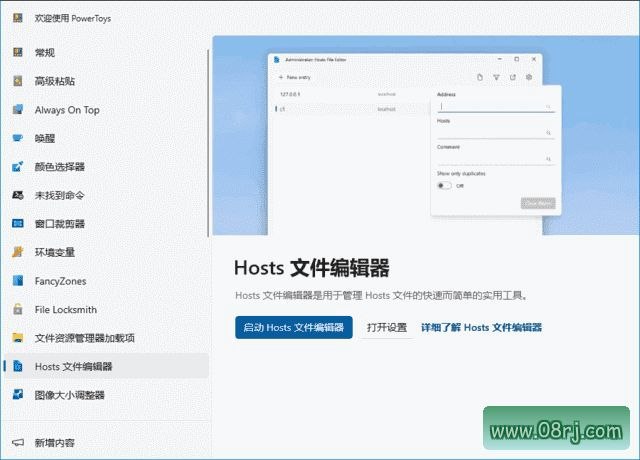
软件功能
快捷键重映射是PowerToys最受欢迎的功能之一。用户可以随意自定义快捷键,将键盘上的某个按键映射到其他按键或组合键,从而适应个人的操作习惯。比如将Caps Lock映射为Ctrl,或者将常用操作绑定到更方便的按键上,这样能有效减少手指移动距离,大幅提高操作效率。无论是日常办公还是编程开发,快捷键重映射都能让您的键盘输入更加得心应手。
窗口管理器为用户带来了前所未有的窗口布局体验。通过PowerToys的FancyZones功能,用户可以自定义窗口分屏区域,快速将窗口定位到预设的布局位置,同时支持窗口排列规则和记忆功能。对于需要同时处理多个任务和窗口的用户,窗口管理器可以轻松整理桌面空间,让工作区域井井有条,彻底告别窗口重叠和混乱的烦恼。
批量重命名工具让文件管理变得异常简单。当您需要重命名大量文件或文件夹时,PowerToys的批量重命名工具能够一次性完成所有操作。它支持灵活的命名规则,比如添加前缀、后缀、替换文本、编号序列等,极大减少了手动逐个重命名的重复劳动。无论是整理照片、文档还是项目文件,批量重命名工具都能为您节省大量宝贵时间。
颜色选择器是设计师和开发者的好帮手。PowerToys的颜色选择器可以快速提取屏幕任意位置的颜色值,支持查看颜色的十六进制、RGB、HSL等多种格式,方便直接复制使用。您还可以通过颜色选择器对颜色进行微调和转换,无需再打开其他取色工具。有了它,在设计网页、制作图表或进行图像处理时,颜色搭配和取色变得更加高效。
屏幕录制功能满足了许多用户的演示和教学需求。PowerToys的屏幕录制工具可以让用户记录屏幕上的操作过程,生成视频文件,方便制作教程、演示报告或记录问题过程。虽然功能相对简洁,但足够应对日常录制需求,而且完全免费,不用额外安装其他录屏软件。对于需要制作教学视频或软件操作展示的用户来说,这是一个非常实用的内置功能。
软件特点
免费是PowerToys最显著的亮点之一。作为微软官方出品的工具集,PowerToys完全免费,用户可以自由下载、安装和使用,没有任何功能限制,也不需要订阅或付费。这意味着所有人都能零成本获得这些提高效率的高级工具,非常良心。
实用是PowerToys的核心理念。它提供的每一项工具都旨在解决真实用户痛点,从快捷键重映射到窗口管理器,从批量重命名到颜色选择器,每个功能都非常贴合实际使用场景,真正能为用户带来效率提升,而不是华而不实的花哨功能。
可定制是PowerToys深受高级用户喜爱的原因。用户可以深度自定义快捷键、窗口布局、颜色格式等参数,根据自己的使用习惯和需求灵活调整。这种高度可定制的特性让PowerToys能够适配不同用户的工作流,真正做到因人而异、因场景而异,最大化工具价值。
轻便也是PowerToys的重要特点。这款微软工具集体积小巧,安装包不大,运行时占用的系统资源也非常有限,即使配置较低的电脑也能流畅运行。用户无需担心PowerToys拖慢系统速度,它可以在后台安静工作,随时按需调用,不造成任何额外负担。
适用人群分析
PowerToys适合所有希望提升电脑操作效率的用户,尤其受到程序员、设计师、视频编辑、办公文员、系统管理员等高频使用电脑的职业人群青睐。对于需要同时操作多个窗口、频繁使用快捷键、批量管理文件的用户,PowerToys能带来立竿见影的效率提升。同时,它也适合喜欢折腾系统、追求个性化设置的电脑爱好者,通过PowerToys可以挖掘出Windows系统更多的潜力。
使用技巧
技巧一:善用快捷键重映射。如果您经常需要重复输入某些字符或执行某些操作,可以创建一个自定义映射,将特殊符号或快捷操作绑定到不常用的按键上,这样能极大减少操作步骤。
技巧二:灵活配置FancyZones窗口分区。在窗口管理器中,您可以按下Shift键并拖动窗口,快速将窗口分配到指定的分区区域。通过调整布局模板,还能创建适合自己屏幕尺寸和任务需求的多窗格视图,实现高效的多任务处理。
技巧三:使用批量重命名时,先在预览区域查看结果。PowerToys的批量重命名工具会实时显示文件修改后的名称预览,确认无误后再执行,避免误操作导致文件命名错误。
技巧四:颜色选择器支持快捷键唤起。您可以为颜色选择器设置全局快捷键,随时按下即可快速取色。在取色后,颜色代码会自动复制到剪贴板,无需手动输入,非常方便。
技巧五:升级到最新版本。PowerToys团队持续更新,每次版本升级都会修复问题并增加新功能。建议定期关注官方GitHub Releases页面,获取最新版本,获得更好的使用体验。
常见问题
问题一:PowerToys在哪里下载? 答:PowerToys可以通过微软官方网站免费下载f="/tag/下载">下载,也可以直接访问GitHub上的microsoft/PowerToys项目Releases页面获取最新版本,选择适合您系统的安装包即可。
问题二:PowerToys支持Windows 10和Windows 11吗? 答:是的,PowerToys完全支持Windows 10和Windows 11,并且会根据不同系统版本进行优化适配。无论是家庭版还是专业版Windows,都可以正常安装和使用PowerToys下载的软件包。
问题三:PowerToys是完全免费的吗? 答:PowerToys完全免费。作为微软官方开源项目,它不包含任何付费功能,没有广告,也没有内购。用户可以放心下载使用,无需担心任何费用问题。