OCCT中文版(OverClock Checking Tool)是一款广受好评的电脑稳定性与基准测试工具,常被玩家称为“烤鸡软件”。该软件能够对CPU、显卡、电源等核心硬件进行高负载压力测试,并通过实时曲线图监控电压波动,帮助用户判断电源品质及系统在极限负载下的稳定性。本文提供OCCT v17.1.10便携版下载信息,并介绍其功能、使用技巧及常见问题。
软件功能详解
硬件检测 - 系统信息:OCCT能够提供非常详尽的系统配置报告,包括处理器型号、内存容量与频率、显卡核心、主板芯片组以及操作系统版本等关键信息,让你在测试之前就能全面掌握设备的基本情况。
硬件检测 - 传感器监测:软件支持实时读取主板及CPU传感器数据,包括核心温度、各电压值、风扇转速等,并且以动态数字或曲线形式展示,方便用户随时观察硬件状态的变化。
硬件检测 - 硬件识别:OCCT可以自动扫描并列出电脑中的硬件组件,省去手动查找设备管理器的麻烦,即使是新手也能轻松确认自己的配置清单。
压力测试 - CPU测试:通过在高负载下运行复杂的运算指令,OCCT可以充分压榨CPU的计算能力,检测处理器在长时间满载状态下是否会出现过热、降频或计算错误等问题。
压力测试 - 内存测试:软件会对内存进行高强度读写操作,检验内存颗粒的稳定性和兼容性,帮助用户发现潜在的蓝屏或数据损坏隐患。
压力测试 - 显卡测试:OCCT内置了类似FurMark的高压显卡测试模块,能够对GPU进行极限图形渲染负载,检测显卡的散热能力以及显存是否稳定。
压力测试 - 电源测试:通过同时让CPU和显卡等主要功耗部件满载运行,对电源的输出能力进行严格考验,并通过电压曲线判断电源在重载下是否能够保持稳定输出。
日志记录 - 测试日志:在测试过程中,OCCT会持续记录温度、电压、风扇转速、功耗等数据,并形成完整的日志文件,方便后续进行对比和分析。
日志记录 - 故障报告:如果测试中检测到异常,软件会自动生成故障报告,指出可能的故障点和错误信息,帮助用户快速定位硬件问题。
图形界面 - 实时图表:测试过程中所有传感器数据都会以实时曲线图呈现,用户可以直观地观察参数波动的趋势,从而判断硬件在不同负载下的响应。
图形界面 - 多窗口支持:OCCT支持将不同硬件模块的数据分窗口显示,用户可以同时打开多个图表窗口,自由组合需要监控的指标。
自定义设置 - 测试参数:用户可以根据需要自定义测试时长、负载强度、测试优先级等参数,既支持快速简单检测,也支持长时间的极限压力测试。
自定义设置 - 报警设置:软件允许设置温度和电压的阈值报警,当传感器读数超过设定值时,OCCT会立即发出警报提示,避免硬件因过热或过压而损坏。
软件特点
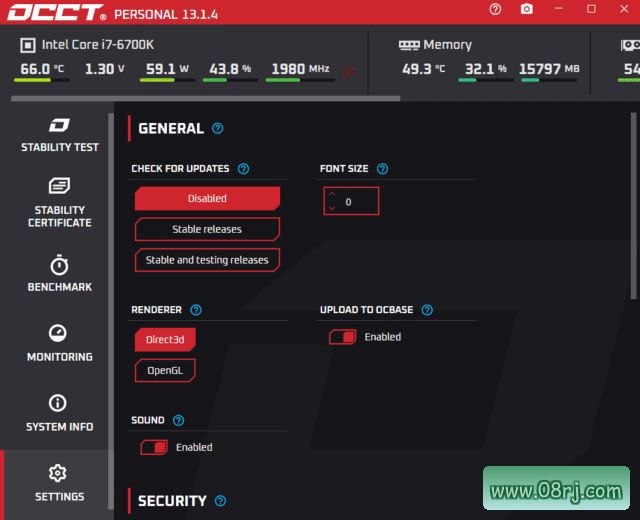
用户友好:OCCT的界面设计直观易懂,主面板清晰展示各项测试入口和监控数据,同时提供了丰富的设置选项,无论是新手还是专业用户都能快速上手。
多功能集成:不需要在多个工具之间来回切换,OCCT集硬件检测、压力测试、日志记录和图形监控于一身,一个软件即可完成全套硬件体检。
实时监测:软件能够以极高的频率刷新传感器数据,实时反映CPU、GPU、电源的电压和温度变化,使用户第一时间了解系统运行状态。
高负载测试:OCCT可以给硬件施加比日常使用高出很多倍的负载,确保在极限条件下验证硬件的稳定性,适合超频玩家和硬件评测室使用。
日志记录:每次测试的详细数据都会被完整保存,方便用户进行前后对比,也便于在论坛或技术支持中分享数据。
图形界面:实时曲线图和多窗口支持让监控变得非常直观,用户无需导出数据就能看到趋势变化。
自定义设置:高度灵活的测试参数和报警阈值设置,让软件适配不同场景的测试需求。
轻量级:OCCT程序本身占用系统资源极少,启动速度快,即使长时间运行也不会拖慢系统。
定期更新:开发团队持续发布更新,修复Bug并增加新功能,确保软件对新硬件的兼容性。
社区和支持:官方提供了详细的使用文档和技术支持,用户遇到问题可以快速找到解决方案。
适用人群分析
OCCT非常适合以下几类用户:首先是超频玩家,他们需要用OCCT验证超频后的稳定性;其次是DIY装机用户,新电脑组装完成后可以通过OCCT进行烤机测试,检查硬件是否正常工作;还有电脑维修技术人员,可以利用OCCT的日志和故障报告快速诊断问题;最后是普通用户,当电脑频繁死机或重启时,可以用OCCT排查是否由电源或散热引起。
使用技巧
1. 如何设置中文界面?OCCT支持多国语言,在设置菜单中选择Language(语言)选项,将语言切换为“简体中文”即可。如果找不到中文选项,可以下载官方提供的语言包,或使用最新版自动识别系统语言。
2. 如何选择合适的测试时长?如果是快速排查问题,可以设置5-10分钟的CPU测试;如果要查看电源稳定性,建议运行30分钟以上的组合测试。测试时间越长,越容易发现隐藏的稳定性问题,但也要注意散热条件。
3. 如何观察电压波动?在测试过程中打开电源电压曲线图,重点关注+12V、+5V和+3.3V三路电压的波动范围。如果电压偏差超过5%,说明电源可能存在老化或功率不足问题。
4. 如何避免测试中温度过高?在进行压力测试前,建议先清理机箱灰尘并检查散热器安装,同时利用OCCT的报警功能设置温度上限,例如CPU温度超过85℃时自动停止测试。
5. 如何生成并分析测试报告?测试结束后,OCCT会自动生成CSV或图形报告,你也可以在日志目录中查看数据文件。将多次测试的结果放在一起对比,可以更直观地判断硬件性能是否会随温度升高而下降。
常见问题(FAQ)
问:OCCT软件怎么用?
答:OCCT的使用方法非常简单。下载并启动软件后,在首页选择需要测试的硬件类型(如CPU或显卡),设置测试时长和负载强度,点击“开始”按钮即可。测试过程中请留意温度、电压和风扇转速的实时曲线,结束后软件会生成完整的图表和日志报告。
问:OCCT怎么设置中文?
答:OCCT支持中文界面。启动后在顶部菜单栏找到“Options”或“设置”选项,进入“Language”下拉菜单,选择“简体中文(Chinese Simplified)”即可。如果列表中没有中文,请将软件升级到最新版本,因为旧版本可能不包含中文语言包。
问:OCCT下载免费吗?
答:OCCT提供了免费的个人版和付费的专业版。对于普通用户来说,免费版已经包含了完整的压力测试、温度监控、日志记录等核心功能,完全足够日常使用。你可以从官网或可信的下载站获取OCCT便携版,无需安装即可运行。
更新日志
官方更新日志地址:https://www.ocbase.com/download-personal
OCCT v17.1.10(稳定版)发布于2026年10月21日。本次更新修复了在频繁浏览特定用户界面区域时可能出现的内存泄漏问题,虽然可能仍残留少量泄漏,但程度已大幅降低,开发团队预计将在后续版本中彻底清理。