FanCtrl v1.8.0 是一款专为 Windows 平台打造的开源免费f="/tag/免费">免费风扇控制软件。它能够统一读取 CPU、GPU、主板、硬盘等多个温度传感器的数据,让用户在一个界面中全面掌握电脑各硬件的温度状态。FanCtrl 支持自定义温度转速曲线、规避共振转速区、多配置方案一键切换,能够精细调节每一路风扇的运转状态,在散热性能与运行噪音之间取得理想平衡,替代 BIOS 粗放式调速模式,适用于办公静音、游戏满载等不同使用环境。需要下载 FanCtrl 中文版或正在寻找风扇控制免费软件的用户,可以通过本页面获取相关信息与使用指南。
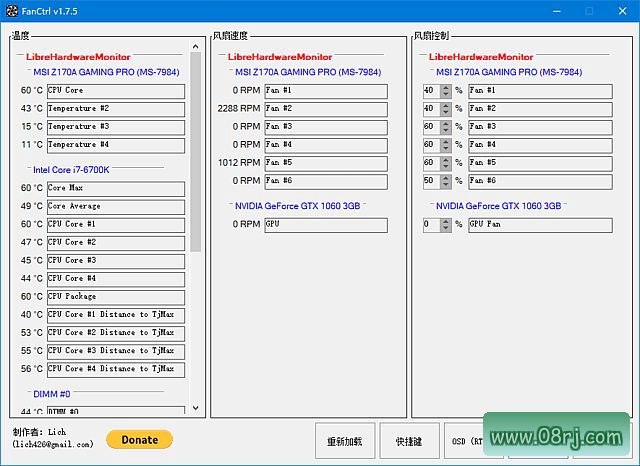
FanCtrl软件功能介绍
1. FanCtrl 能够较为准确地监测 CPU 温度、风扇转速等硬件参数,用户可以随时了解计算机当前的工作状态,为调整散热策略提供数据参考,有效避免因温度过高导致的性能下降或硬件损坏。
2. FanCtrl 支持多种风扇控制方式,包括 PWM 脉宽调制控制和电压调节等主流调速模式,兼容不同型号的主板和风扇接口,用户可根据自己的硬件配置灵活选择最适合的控制方案。
3. 软件提供了多种控制风扇速度的方法,包括手动调节、全自动温控以及根据温度阈值动态调整等模式,无论是喜欢完全掌控的高级用户,还是希望即装即用的普通用户,都能找到合适的方式。
4. FanCtrl 提供了丰富的用户设置选项,能够满足各种个性化需求,例如设置开机自启动、启用内置温度传感器校准、调整传感器轮询测试时间间隔等,让软件更好地适配不同用户的硬件环境和使用习惯。
5. 软件拥有简洁友好的用户界面和直观的操作选项,主界面清晰展示各路温度与风扇转速,调节滑块和曲线设置一目了然,用户可以很方便地控制计算机风扇,无需具备专业知识。
6. FanCtrl 具有轻量级、运行效率高等特点,软件本身占用系统资源极低,在后台运行时几乎不影响计算机性能,即使长时间开启也不会对游戏帧率或工作效率造成明显干扰。
FanCtrl软件特点详解
1. FanCtrl 是一款免费、开源的软件,用户不仅可以自由使用和复制,还可以在 GitHub 上查看源代码,参与社区讨论或根据自身需求进行二次开发,完全无需担心付费授权问题。
2. 支持多种风扇控制方式,无论是通过 PWM 还是电压调节,用户都可以根据自己电脑的配置和使用需求自由选择,兼容性表现出色,覆盖绝大多数台式机风扇和部分笔记本风扇。
3. 软件提供了多种风扇控制策略,既可以设置为全自动温控模式让软件智能调节,也可以手动拖动曲线滑块进行精细干预,灵活度极高,适合不同技术水平的用户操作。
4. 提供丰富的用户设置选项,用户可以根据机箱风道、散热器性能、环境温度等因素调整和优化风扇控制参数,从而实现更精准的温度控制和更低的运行噪音,定制属于自己的散热方案。
5. FanCtrl 拥有简洁友好的用户界面和清晰的操作逻辑,每一项功能都有明确的名称和提示,让用户更加方便地使用,无需阅读复杂文档即可快速上手配置。
FanCtrl适用人群分析
FanCtrl 适合追求静音体验的办公用户,通过合理设置风扇曲线,可以显著降低待机或轻负载状态下的噪音,营造安静舒适的工作环境。同时,它也非常适合游戏玩家和超频发烧友,这类用户对散热有更高要求,可以利用 FanCtrl 自定义风扇曲线,在游戏满载时迅速提高风扇转速,保障电脑性能稳定发挥。此外,DIY 装机爱好者和对电脑硬件有一定了解的进阶用户,也会从 FanCtrl 的精确调控和可配置性中获得乐趣与实用价值。
FanCtrl使用技巧
1. 快速上手:安装并启动 FanCtrl 后,建议首先在“设置”中开启“以管理员身份运行”,确保软件能够获得主板传感器的完整访问权限,这是实现准确读取温度和转速控制的前提。
2. 自定义温度曲线:进入“风扇曲线”编辑页面,根据 CPU 或 GPU 的实测温度,逐步调节曲线斜率。例如将 50 度设置为 40% 转速,70 度设置为 70% 转速,这样既保证日常静音,又能应对突发高负载。
3. 规避共振噪音:在“设置”中找到“共振规避”选项,启用后软件会自动扫描并避开风扇在一定转速下引发的机箱共振区间,有效消除烦人的嗡嗡声,提升使用体验。
4. 多配置切换:用户可以为“办公模式”、“游戏模式”、“静音模式”分别保存一套配置方案,然后在不同的使用场景中一键切换,免去反复手动调节的麻烦,方便快捷。
FanCtrl常见问题(FAQ)
问:FanCtrl 怎么用?需要安装额外驱动吗?
答:FanCtrl 通常不需要额外安装驱动。下载 FanCtrl 中文绿色版/tag/绿色版">绿色版后,直接解压运行即可。对于部分主板或传感器可能需要在设置中勾选对应的访问权限,或者以管理员身份运行软件。建议使用前先查看“设置”选项,确认已正确识别所有风扇和温度源。
问:FanCtrl 软件退出后风扇满转怎么办?
答:出现 FanCtrl 软件退出后风扇满转的情况,通常是因为软件退出时恢复了默认的 BIOS 硬件接管,而 BIOS 默认策略可能较为激进。建议在退出 FanCtrl 之前,先在软件中将控制策略切换为“默认/自动”,或者直接在 Windows 任务计划中设置一个更优雅的退出方式。另外,可检查 BIOS 中是否有类似“Fan Control by BIOS”选项,将其设置为自动或标准即可改善。
问:FanCtrl 提示无法读取风扇转速或温度怎么办?
答:该问题常与主板传感器型号或驱动兼容性相关。建议更新至最新版本,并在设置中尝试更换不同的传感器读取配置,也可以尝试连接不同的风扇接口,或检查 BIOS 中是否禁用了第三方软件控制权限。
更新日志
FanCtrl - Version History
本版本为 v1.8.0,详细的版本历史记录和更新说明,可访问官方 GitHub 仓库查看:https://github.com/lich426/FanCtrl/releases