Process Explorer(微软进程资源管理器)v17.2 汉化绿色版/tag/绿色版">绿色版是一款功能远超系统自带任务管理器的高级系统监控工具,深受运维人员和高级用户的青睐。通过这款进程管理工具,用户可以查看进程完整依赖的句柄、加载模块与线程详情,快速定位文件占用问题,检索动态链接库,并支持挂起、终止可疑程序。同时,它附带图形化资源实时视图,能够记录长期资源波动数据,查看进程权限信息,非常适合用于排查异常进程、软件冲突以及文件被占用等各类系统故障。获取 Process Explorer 中文版后,无需安装即可直接运行,是日常系统维护和故障诊断的得力助手。
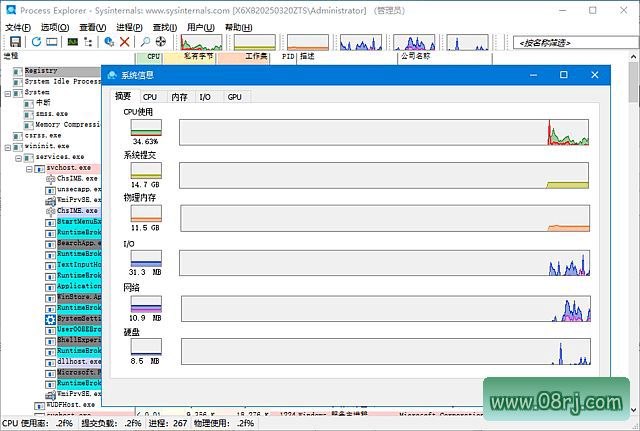
软件功能
查看全部运行进程的详细信息,包括进程句柄、加载模块以及线程状态,同时能够梳理进程之间的父子调用关系,帮助用户从全局理解系统进程结构。
检索进程加载的动态链接库,快速定位文件占用问题,查找是哪个程序锁定了文件导致无法删除或移动,解决日常使用中常见的“文件被占用”困扰。
对选中进程执行挂起、终止操作,强制结束可疑或者无响应程序,处理卡死进程带来的系统异常,让系统恢复稳定运行。
图形化实时展示 CPU、内存资源占用曲线,直观观察各项硬件资源随进程运行产生的动态变化情况,便于分析性能瓶颈。
查看进程的安全属性与用户权限,检索进程关联的注册表项,辅助判断程序是否存在异常行为,提升系统安全性。
搜索全局句柄与模块列表,快速检索目标文件关联的进程,高效定位程序冲突、资源抢占类故障,节省排查时间。
软件特点
进程展示采用树形层级结构,清晰呈现父子进程关系,相比系统自带的任务管理器,信息展示维度丰富很多,让复杂进程关系一目了然。
底层读取系统内核相关信息,能够捕获更多普通工具无法识别的进程、句柄与模块底层运行数据,为深度诊断提供可靠依据。
无需复杂安装流程,可直接启动运行,占用资源少,后台监测进程状态时不会给系统增添过重负担,适合长时间运行。
高亮标记各类异常进程,方便快速识别可疑程序,辅助运维人员判断恶意程序或者故障进程来源,提高安全响应效率。
内置丰富的属性查看面板,一键跳转对应详情,省去多工具切换的麻烦,一套工具即可完成大部分进程排查工作。
提供详细的进程历史记录,记录资源占用变化,方便复盘系统卡顿、程序崩溃问题发生时的状态,助力问题回溯。
适用人群分析
Process Explorer 特别适合系统管理员、运维工程师、软件开发者以及电脑爱好者使用。当遇到软件冲突、文件无法删除、进程异常占用 CPU 或内存等问题时,这款进程资源管理器能提供比任务管理器更详尽的底层信息,帮助快速定位根源。
使用技巧
技巧一:使用 Process Explorer 查找删除占用文件时,按下 Ctrl+F 打开搜索框,输入被占用的文件名,即可列出所有加载该文件的进程,结束对应进程后文件就能正常删除。
技巧二:想将界面设置为中文,可以下载汉化绿色版/tag/绿色版">绿色版,或从网上下载简体中文语言包,放入软件目录并重启 Process Explorer 即可完成 Process Explorer 设置中文。
技巧三:如果看不到子进程,可以在菜单栏 View 中选择 Show Process Tree,或者按 Ctrl+T 切换树形视图,这样就能清晰展示父子进程关系。
技巧四:利用进程属性中的 Performance 标签页,可以查看线程级 CPU 占用历史曲线,帮助定位高占用线程对应的模块和调用栈。
技巧五:通过 Options 菜单中的 Highlight 规则,自定义高亮条件(如特定进程名、CPU 占用率超过阈值),让异常进程在列表中一眼可见。
常见问题
问:Process Explorer 怎么下载?答:搜索“Process Explorer 汉化绿色版/tag/绿色版">绿色版”即可找到本站提供的 v17.2 绿色免安装版本,解压后直接运行 pe64.exe 或 procexp.exe(根据系统位数选择)。
问:Process Explorer 怎么用?答:基本用法是双击运行后,即可看到所有进程的树形列表。点击任意进程可查看其 CPU、内存、GPU 等资源占用;右键进程可进行挂起、终止、重启等操作;通过“Find”菜单中的“Find Handle or DLL”可以搜索文件或 DLL 被哪个进程占用。
问:Process Explorer 看不到子进程怎么办?答:请确认视图是否处于“Process Tree”模式,若仍不显示,可尝试以管理员身份运行,因为某些受保护进程需要更高权限才能显示完整父子关系。