PDFsam Basic(PDF分割合并工具)v6.0.6 中文绿色版/tag/绿色版">绿色版是一款完全免费的PDF文档处理软件,专注于PDF文件的分割与合并操作。无论是需要将多个PDF文件合并为一个完整文档,还是将一个大型PDF拆分为多个独立部分,PDFsam Basic都能轻松胜任。作为一款便携式绿色软件,它无需安装即可运行,非常适合经常需要处理PDF文件的办公人群。本文提供 PDFsam Basic 中文绿色版/tag/绿色版">绿色版的下载介绍及使用指南,帮助用户快速上手。
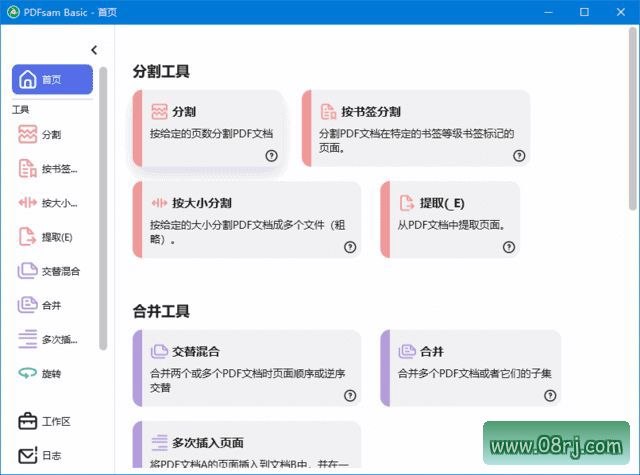
软件功能
合并 PDF 文件:PDFsam Basic 支持将多个 PDF 文件合并成一个文件,用户可以通过简单的拖拽调整合并顺序,并自由指定每个文件在目标文档中的位置。无论是几十页的合同还是数百页的报告,都能在几秒内完成合并,且输出文件保持原始排版。
分割 PDF 文件:需要将一个 PDF 按需拆分成多个部分时,PDFsam Basic 提供了灵活的分割方式。用户可以根据指定页码、文件大小或书签位置进行分割,方便提取需要的页面或章节,极大提升了文档管理的效率。
批量处理:当面对大量 PDF 文件时,PDFsam Basic 的批量处理功能可以同时操作多个文件,无需重复执行相同步骤。一次性添加多个文件并设置好规则,软件便会自动完成所有任务,有效节省了用户的时间和精力。
密码保护:对于敏感的 PDF 文档,PDFsam Basic 支持设置密码保护,限制他人对文件的打开、编辑或打印。这一功能在商业文件传输和隐私保护场景中尤为重要,确保文件传输过程的安全性。
支持多种操作系统:PDFsam Basic 不仅支持 Windows 系统,还完美兼容 Mac 和 Linux 等主流操作系统,满足不同平台用户的需求。无论是在办公室、家庭还是移动环境下,都可以使用同一套软件高效处理 PDF 文件。
软件特点
免费软件:PDF Split and Merge Basic Edition 是一款完全免费的软件,用户可以无限制地使用其全部功能,无需支付任何费用或订阅服务。这也是它广受用户欢迎的重要原因之一。
界面简洁:软件界面设计简洁明了,所有功能一目了然,即使是初次接触的用户也能快速上手。清晰的布局和直观的按钮让每一步操作都非常流畅,不需要学习成本。
支持多种语言:考虑到全球用户的需求,PDFsam Basic 支持英语、法语、德语、西班牙语、意大利语、葡萄牙语等多种界面语言,用户可以根据自己的语言习惯进行选择,大大提升了软件的易用性。
快速分割和合并:得益于高效的算法,PDFsam Basic 在分割和合并 PDF 文件时速度非常快,即使是处理大文件也能保持稳定的性能。这种高效性对于需要频繁处理 PDF 的用户来说,能够显著提高工作效率。
输出质量高:软件在合并或分割后输出的 PDF 文件质量非常高,能够完整保留原始文件的格式、字体、图片和布局,确保文档内容的准确性与可读性,让用户不必担心文件质量受损。
适用人群分析
PDFsam Basic 适合所有需要处理 PDF 文档的个人和企事业单位。对于办公人员来说,可以将多份报告合并为一份完整的材料;对于学生而言,可以将电子教材分割成章节以便阅读;对于设计师和出版人员,PDFsam Basic 的批量处理功能也是高效的工具。同时,由于软件支持多平台,跨系统用户也能轻松使用。
使用技巧
技巧一:利用拖拽快速排序:在合并 PDF 文件时,直接拖拽文件列表中的条目即可调整顺序,比通过按钮操作更直观快捷。
技巧二:按书签分割长文档:如果你需要把一本电子书按章节分割,可以使用“书签”分割模式,软件会自动识别书签位置并生成多个独立文件,非常方便。
技巧三:结合批量处理节省时间:当有多个 PDF 需要执行相同合并或分割操作时,设置好规则后一次性添加所有文件,让软件自动完成,避免重复手动操作。
技巧四:使用绿色版免安装:下载 PDFsam Basic 绿色版后,解压即可运行,可以放在 U 盘中随身携带,随时随地在其他电脑上使用,无需重新安装。
常见问题
问:PDFsam Basic 支持安卓手机版下载吗?
答:PDFsam Basic 目前主要面向桌面操作系统(Windows、Mac、Linux),官方并未提供安卓或 iOS 手机版。不过,用户可以通过远程桌面或使用其他移动端 PDF 工具来满足移动办公需求。如果你想寻找手机版 PDF 分割合并工具,建议搜索其他 Android 应用。
问:PDFsam Basic 最大支持多大文件?
答:PDFsam Basic 本身没有严格的文件大小限制,但在处理超大文件(如数百 MB 或更大的 PDF)时,可能会受到系统内存和硬件性能的影响。建议在合并或分割大文件前关闭其他占用内存较大的程序,以保证处理速度。
问:PDFsam Basic 怎么使用合并功能?
答:运行 PDFsam Basic 后,选择“合并”模块,点击“添加”按钮导入多个 PDF 文件,通过拖拽调整顺序,然后点击“运行”按钮即可完成合并。操作过程简单直观,全程无需额外设置。
更新日志
PDFsam - Version History(官方更新记录:github.com/torakiki/pdfsam/releases)