XYplorer 是一款轻量高效的 Windows 专属文件管理器,很多用户希望直接替代系统自带的资源管理器。它支持全系列 Windows 系统,无需安装即可直接运行,配置数据自给自存且不改动注册表。这款多标签文件管理器既能满足普通用户日常文件管理需求,也适配专业用户的高级操作需求。如果你正在寻找 XYplorer下载资源,这款便携版无疑是最佳选择。
软件功能
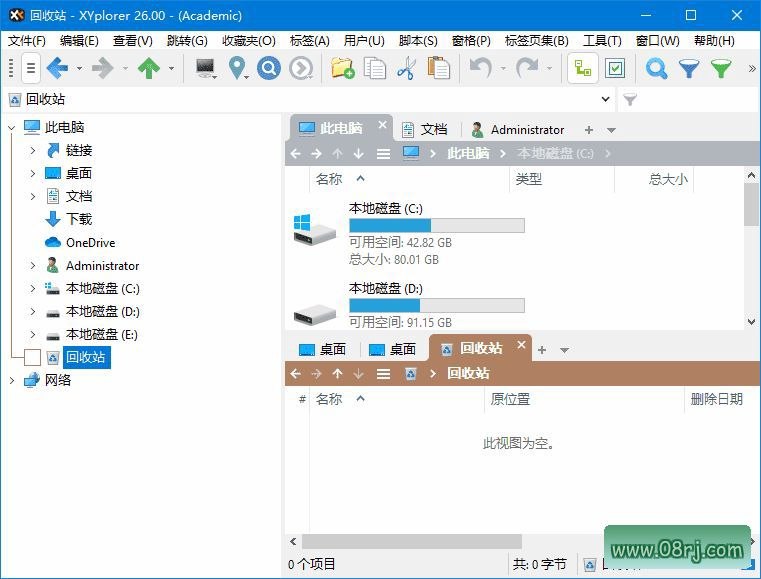
多维度文件浏览管理:XYplorer 支持浏览器式多标签页操作,用户可对标签页进行拖拽、隐藏、锁定和命名,就像使用浏览器一样管理多个文件夹窗口,大幅提升文件浏览效率。
高效搜索与过滤:该文件管理器支持毫秒级文件定位,用户可以按照名称、类型、大小、日期等多种条件进行检索。更便捷的是,直接在地址栏输入搜索模式即可快速筛选目标文件,无需打开复杂的搜索窗口。
丰富文件操作与预览:XYplorer 集成了 FastCopy 核心,支持断点续传、增量命名等高级复制和移动方案。在处理大文件或多个文件时,能够保证传输的稳定性和效率,同时预览功能让用户在打开文件前就能快速查看内容。
脚本与自动化任务:无需额外插件即可编写脚本,实现自动备份指定类型文件等自定义任务。对于需要定期处理文件的用户来说,这一功能可以帮助简化重复性操作,提升工作效率。
软件特点
极致便携且绿色安全:作为便携式软件,XYplorer 无需安装部署,可以从 U 盘等移动设备直接启动运行。它不会在系统中留下任何痕迹,也不修改注册表,是真正的绿色软件。
界面高度可定制:用户可全方位调整软件外观和操作习惯,比如自定义字体、颜色、工具栏按钮等。无论你喜欢简洁风格还是功能密集布局,都可以根据自己的需求进行个性化设置。
运行流畅且稳定可靠:开发过程中持续优化代码以保障运行速度,可执行文件体积小,加载迅速。即使在配置较低的电脑上也能保持流畅运行,不会拖慢系统性能。
操作适配性强:除了自定义快捷键,还支持 6 键导航、4 键导航和鼠标点击导航等多种操作方式。无论是键盘控还是鼠标党,都能找到适合自己的操作模式。
新版变化
XYplorer 官方持续更新,最新版本 v28.30.2000 在原有功能基础上进一步优化了性能和稳定性,修复了已知问题,增强了与 Windows 最新版本系统的兼容性。
适用人群
XYplorer 适合所有需要高效管理文件的 Windows 用户。对于普通办公人员,它直观的多标签浏览方式能简化日常文件操作;对于程序员和开发者,强大的脚本功能可以帮助实现自动化文件处理;对于系统管理员,它便携免安装的特性使其成为维护电脑时不可或缺的利器。
XYplorer 设置中文方法
很多用户下载 XYplorer 后不知道如何设置中文界面。方法很简单:打开 XYplorer 后,点击菜单栏中的 Help 或 Tools,找到 Language 或 Languages 选项,在列表中选择 Chinese 或 中文,重启软件即可显示中文界面。部分版本可能需要先下载语言包,但便携版通常已内置多语言支持。
XYplorer 使用技巧
技巧一:善用标签页分组。将常用文件夹拖拽到同一窗口的不同标签页中,并给标签命名,下次打开时就能快速定位,省去层层点击目录的麻烦。
技巧二:使用地址栏快速搜索。在地址栏直接输入文件名的一部分或通配符,XYplorer 会立即显示匹配结果,实现秒级文件定位,这比传统资源管理器的搜索框要高效得多。
技巧三:定制专属工具栏。右键点击工具栏,选择自定义,把你最常用的操作按钮(如复制到、移动到、删除等)放到显眼位置,减少操作步骤。
技巧四:利用脚本实现自动备份。在 XYplorer 中新建脚本,编写简单指令即可将指定扩展名的文件自动复制到备份目录,定期执行就能保障数据安全。
常见问题 FAQ
问:XYplorer 启动慢怎么办?答:如果感觉 XYplorer 启动速度比预期慢,可以尝试关闭不必要的启动脚本和工具栏扩展,同时在设置中禁用不常用的功能模块。另外,将 XYplorer 安装在固态硬盘或本地磁盘上也会明显提升启动速度。
问:XYplorer 可以完全替代 Windows 资源管理器吗?答:完全可以。XYplorer 提供了比资源管理器更丰富的功能和更高效的操作方式,并且可以设置为默认文件管理器。它的多标签浏览、增强搜索、脚本自动化等都是资源管理器所不具备的优势。
问:XYplorer 是免费软件吗?答:XYplorer 提供免费试用期,试用期内可以体验全部功能。试用期结束后需要购买付费许可证才能继续使用。不过,本文提供的便携版为多语便携版/tag/便携版">便携版,具体授权方式请参考官方说明。