Seelen UI 是一款专为 Windows 10 和 Windows 11 系统打造的桌面美化与深度定制工具。它允许用户自由改造任务栏、开始菜单、窗口布局以及桌面交互样式,通过拖拽组件就能搭建出完全个性化的桌面布局。软件内置丰富的配色方案、图标库和窗口行为设置,所有修改均支持实时预览,让您所见即所得。Seelen UI 还提供多套布局配置快速切换功能,并针对内存调度进行了优化,即使在多组件同时运行时也能保持系统流畅。无论是追求桌面极简美观,还是希望打造独特高效操作环境的用户,都能通过 Seelen UI 轻松实现。如果您正在寻找一款免费且功能强大的 Windows 桌面美化工具,Seelen UI 是值得尝试的选择。
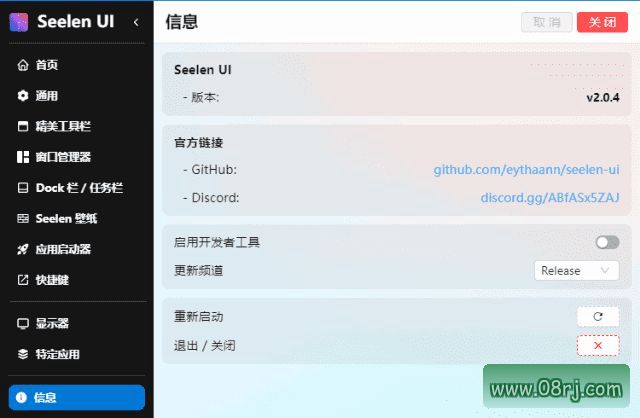
软件功能
1. 界面设计:Seelen UI 提供了丰富的预设组件库,用户可以通过简单的拖拽操作快速构建自己想要的界面布局。同时,它还支持自定义组件,您可以将常用的组件保存到个人组件库中,方便随时调用。此外,响应式设计让您能够轻松创建适应不同屏幕尺寸的界面,无论是在笔记本还是台式机上都能获得最佳显示效果。
2. 原型制作:Seelen UI 不仅是一款美化工具,还支持交互设计。用户可以为界面元素添加点击、滑动、滚动等交互效果,并利用页面链接功能创建多个页面并实现跳转。动画效果的加入使得界面过渡更加自然流畅,显著提升了用户体验,让您的桌面动态十足。
3. 团队协作:对于需要团队协作的用户,Seelen UI 支持多人实时编辑同一个项目和评论,方便设计团队共同推进桌面主题项目。版本控制功能让您可以随时保存和回滚不同版本的设计稿,避免误操作。评论和反馈功能则促进了团队成员之间的交流与讨论,让桌面美化过程更加高效。
4. 资源管理:Seelen UI 内置了丰富的样式库和图标库,用户可以快速应用并管理界面样式和图标,无需手动从外部导入。字体管理功能支持导入和使用自定义字体,让您的桌面文字风格更加个性化。这些资源库会持续更新,满足不同用户的审美需求。
5. 导出和分享:完成美化后,您可以将自己的设计稿以多种格式导出,包括 PNG、JPEG、SVG、PDF 等,方便分享或二次处理。代码导出功能可将设计转化为 HTML、CSS 和 JavaScript 代码,便于前端开发人员直接使用。在线分享功能则可以生成链接,轻松分享给团队成员或客户进行审阅。
6. 集成和扩展:Seelen UI 支持插件扩展,用户可以根据需要安装第三方插件来扩展工具的功能。同时提供 API 接口,方便与其他设计和开发工具进行集成,实现更高效的工作流。
软件特点
1. 用户友好的界面:Seelen UI 的操作界面直观易用,无论是新手还是高级用户都能快速上手。自定义设置功能让您可以按照自己的习惯调整工具和面板的布局,使操作更加顺手。
2. 强大的设计工具:拖拽组件与自定义组件相结合,让界面设计变得像搭积木一样简单。响应式设计能力使得桌面布局在不同分辨率下都能完美呈现。
3. 高效的原型制作:交互设计、页面链接和动画效果三位一体,让您的桌面不仅美观,而且具备高交互性。您可以为常用操作添加动画,提升操作反馈感。
4. 强大的团队协作功能:多人实时协作、版本控制和评论反馈,这套完整的协作机制让团队共同维护桌面主题成为可能。尤其适合企业统一桌面形象或设计团队进行主题开发。
5. 丰富的资源管理:样式库、图标库和字体管理三个核心资源库,让您的设计素材随手可得,减少了寻找资源的麻烦。
6. 灵活的导出和分享选项:支持多格式导出、代码导出以及在线分享,满足了不同场景下的交付需求,方便前端开发、文档展示和远程协作。
7. 高度的集成和扩展性:插件系统与 API 接口为 Seelen UI 提供了广阔的扩展空间,您可以根据实际需求安装插件或与其他工具联动,打造最适合自己的工作环境。
适用人群分析
Seelen UI 适合以下用户:喜欢折腾桌面外观的个性化爱好者;希望通过美化提升工作效率的办公用户;需要统一公司电脑桌面形象的企业 IT 管理员;以及喜欢尝试新工具、追求极致操作体验的极客用户。无论您使用的是 Windows 11 还是 Windows 10,都能从 Seelen UI 中受益。
使用技巧
1. 快速切换布局:您可以为不同场景(如工作、娱乐、演示)创建多套布局配置,然后通过快捷键或托盘菜单快速切换,无需手动调整。
2. 善用组件库:拖拽组件前,先浏览预设组件库中的常用组件,很多都是现成的模块,直接拖入即可,节省大量搭建时间。
3. 合并任务栏与开始菜单:如果您觉得任务栏太占空间,可以尝试将开始菜单与任务栏合并,或者使用 Seelen UI 的自定义任务栏样式,让桌面更清爽。
常见问题
问:Seelen UI 怎么卸载?
答:可以通过 Windows 设置的“应用”列表中找到 Seelen UI 并卸载,或者使用第三方卸载工具彻底清除残留文件。
问:Seelen UI 使用方法复杂吗?
答:不复杂。启动后主界面会显示预览区域和组件面板,您只需将左侧组件拖拽到右侧预览区域即可完成布局调整,右侧属性面板可修改具体参数。
问:Seelen UI 不显示 dock 栏怎么办?
答:请检查是否在设置中启用了 dock 栏组件,并确认主题布局中已添加 Dock 模块。如果仍不显示,尝试重启 Seelen UI 或更新至最新版本。
问:Seelen UI 怎么关闭?
答:在系统托盘右键点击 Seelen UI 图标,选择“退出”即可关闭。若需要临时停用美化效果,也可以直接退出程序。