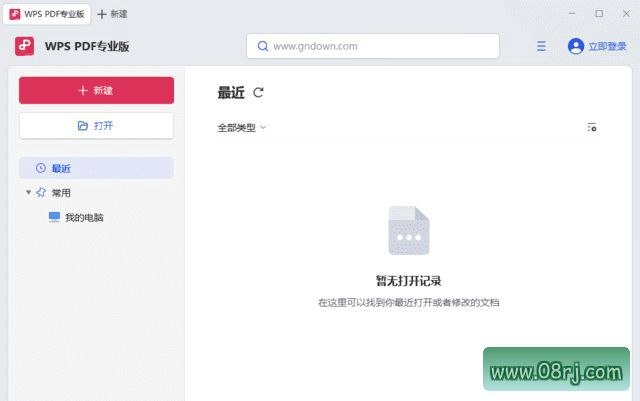
WPS PDF专业版(PDF文件阅读器)v12.8.0.23123 精简安装版是金山办公推出的一站式PDF全功能处理工具。该版本由雨糖科技精简优化,去除了冗余组件,启动更快、占用更少,适合需要下载 WPS PDF 专业版进行日常文档处理的用户。无需额外安装独立软件,即可实现 PDF 的阅读、编辑、转换、批注、安全、表单、签名、AI 处理等全流程操作,覆盖 Windows、macOS、iOS、Android、Linux 多平台,兼顾个人办公与企业级文档处理需求。WPS PDF 免费版与专业版功能对比,本安装包为精简安装版,保留了核心功能,适合追求高效的用户。
软件功能
快速阅读与导航:支持 PDF 快速打开、阅读,页面旋转、缩放、书签导航,让大篇幅的 PDF 文档浏览更加顺手。
直接编辑内容:可以直接编辑 PDF 文字、图片、字体、颜色、段落,还可擦除内容,无需转换文档格式。
多格式互转:PDF 与 Word、Excel、PPT、图片格式互转,转换效果清晰,排版还原度高,满足文档转换需求。
OCR 识别:扫描件、图片 PDF 可通过 OCR 识别变成可编辑、可复制的文字,方便二次利用。
页面管理:支持 PDF 合并、拆分、插入、删除、调整页面顺序,灵活组织文档结构。
批注与签名:可添加高亮、批注、文本框、手写签名、电子签名,方便审阅与签署文件。
安全保护:支持 PDF 加密、设置打开密码、权限控制、添加水印,保障文档安全。
表单处理:可填写、创建 PDF 表单,支持复选框、单选框、文本输入,满足在线表单需求。
批处理与压缩:支持文档压缩、页眉页脚、文档对比、批量处理,提高办公效率。
软件特点
全场景一体化:集 PDF 创建、编辑、转换、批注、安全、签名、OCR、AI 处理于一体,一个工具解决 PDF 全生命周期问题。
原生级编辑能力:支持直接修改 PDF 文本、图片、版式,无需转换格式,编辑后格式高度保真。
多格式无损互转:PDF 与 Word/Excel/PPT/图片/CAD 等双向转换,批量处理高效,排版精准还原。
AI 智能赋能:OCR 识别、AI 排版修复、文档总结、批量处理,大幅提升处理效率。
安全合规可控:文档加密、权限管控、数字签名、水印,保障文档安全与合规。
多端无缝协同:桌面/移动/网页端同步,云文档实时协作,跨设备无缝衔接。
轻量高效:启动快、内存占用低,大文件处理流畅,无冗余功能。
适用人群分析
WPS PDF专业版适合需要经常处理 PDF 文档的办公人员、学生、教师、财务人员、法律工作者及企业用户。无论是 PDF 阅读、编辑、格式转换,还是批量进行 PDF 合并拆分,WPS PDF 都能提供一站式解决方案,帮助用户高效完成文档相关工作。
使用技巧
WPS PDF 怎么转 Word? 打开 PDF 后,点击“转换”选项卡,选择“PDF 转 Word”,即可快速转换,并保持排版。
WPS PDF 怎么编辑文字? 进入“编辑”模式,点击需要修改的文本,直接输入即可,支持修改字体、颜色、字号。
如何合并拆分 PDF? 选择“页面”选项卡,使用“合并/拆分”功能,即可自由组合 PDF 页面。
怎么删除其中一页? 在缩略图视图下,选中不需要的页面,点击删除按钮即可。
PDF 压缩技巧: 使用“压缩”功能可以在保证清晰度的前提下缩小文件体积,便于分享和存储。
常见问题
问:WPS PDF 专业版在哪里下载? 答:可通过本文提供的精简安装版下载,安装后即可使用全部核心功能。
问:WPS PDF 怎么转 Word? 答:打开 PDF 后,在“转换”菜单选择“PDF 转 Word”,可自定义转换范围,秒级完成。
问:WPS PDF 如何删除其中一页? 答:在页面缩略图模式中选中目标页,右键选择“删除页面”即可。
更新日志
by 雨糖科技
v12.8.0.23123_x86_20260817
– 新增「不要启用右键菜单外壳扩展(禁用右键菜单)」安装项;
– 新增「禁用程序主页中的搜索框」安装项;
– 修复静默安装失效的问题。
v12.8.0.15662_x86_20260817
新增「不要启用右键菜单外壳扩展(禁用右键菜单)」安装项。