ScreenCapture是一款功能完备的屏幕捕捉工具,支持全屏、独立窗口、自定义选区等多种截图模式,可一键捕获屏幕任意画面。该工具体积轻巧、启动快速,操作简单直观,非常适合办公截图、素材截取、界面留存等各类日常屏幕画面采集需求。ScreenCapture中文绿色版无需安装,解压即用,为用户提供了便捷的屏幕截图解决方案。
作为一款轻量级单文件截图工具,ScreenCapture在保持小巧体积的同时,提供了不逊于大型截图软件的丰富功能。无论您是办公人员需要快速截取文档内容,还是设计师需要捕捉设计灵感,亦或是普通用户需要保存聊天记录,ScreenCapture都能满足您的需求。现在您可以直接下载ScreenCapture最新版本,体验高效便捷的屏幕捕捉体验。
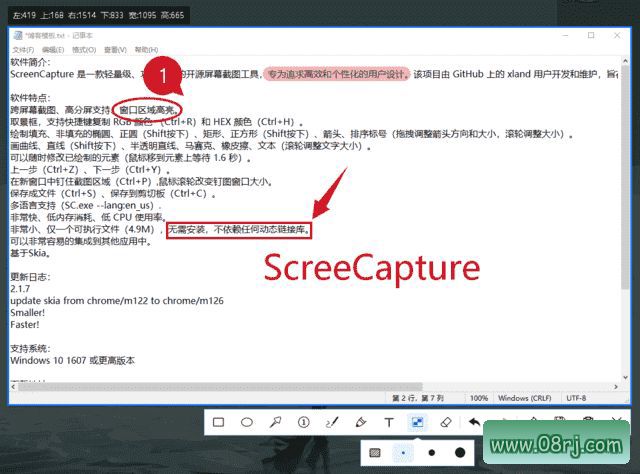
ScreenCapture软件功能详解
屏幕捕捉:ScreenCapture支持全屏捕捉、独立窗口捕捉、矩形区域捕捉以及自由选取区域捕捉等多种模式。无论是整个屏幕还是特定窗口,甚至是屏幕上的任意区域,您都可以轻松捕获。通过自定义选区功能,用户可以精确控制截图范围,避免多余内容干扰。
截图编辑:捕捉后的图像可直接进入编辑模式,用户可以为截图添加文字说明、箭头指示、标记重点、应用马赛克遮盖敏感信息等。这些基础标注编辑功能让截图信息更清晰,无需借助其他图像处理工具,即可完成简单的图文说明制作。
多种保存格式:ScreenCapture支持将截图保存为PNG、JPG、BMP等常见图片格式。用户可根据使用场景选择合适的格式,例如需要透明背景时选择PNG,需要较小文件体积时选择JPG,确保截图兼容性和实用性。
快捷键操作:软件支持自定义快捷键设置,用户可以为全屏截图、区域截图、窗口截图等不同捕捉模式分配专属快捷键。通过快捷键操作,可以显著提升频繁截图场景下的工作效率,实现一键捕捉,无需繁琐的鼠标点击。
截图分享:ScreenCapture内置截图分享功能,支持将截图直接分享至社交平台、邮件、QQ、微信等常用应用。用户无需先保存到本地再手动上传,简化了分享流程,特别适合需要快速传递信息的协作场景。
ScreenCapture软件特点解析
界面简洁:ScreenCapture拥有简洁直观的用户界面,所有功能按钮布局合理,操作简单易上手。即使是第一次使用截图工具的用户,也能在几分钟内掌握所有核心功能,无需学习成本。
功能丰富:除了基本的屏幕捕捉功能外,ScreenCapture还集成了图像编辑、格式转换、快捷分享等辅助功能。一个工具即可覆盖截图、编辑、分享的全流程需求,避免安装多款软件造成的系统资源浪费。
高性能:ScreenCapture采用高效的截图算法,能够快速捕捉屏幕内容,即使在高分辨率或复杂画面下也能保证清晰度和响应速度。低资源占用使得软件在老旧电脑上也能流畅运行,不影响其他任务执行。
多种设置选项:用户可以根据个人偏好自定义截图的保存路径、文件格式、图片质量、快捷键等参数。灵活的设置选项让软件能够适应不同用户的工作习惯,提供个性化使用体验。
兼容性强:ScreenCapture支持多种Windows操作系统,包括Windows 7/8/10/11等,可在不同设备上稳定运行。无论是台式机还是笔记本,都能发挥一致的截图性能,满足跨设备使用需求。
ScreenCapture适用人群分析
办公人员:日常工作中需要频繁截取文档、报表、网页内容用于邮件汇报或即时沟通,ScreenCapture的高效快捷键和分享功能可以大幅提升办公效率。
设计师与内容创作者:设计师需要捕捉灵感素材、UI设计稿或网络图片,ScreenCapture的高清截图和编辑标注功能便于整理素材库,记录设计思路。
技术支持与客服人员:在远程协助或问题反馈时,需要快速截图并标注问题位置,ScreenCapture的区域截图和箭头标记功能让问题描述更直观准确。
普通家庭用户:用于保存视频通话精彩瞬间、游戏截图、网页信息留存等,简单易用的操作让非专业用户也能轻松使用。
ScreenCapture使用技巧分享
技巧一:自定义快捷键。进入设置界面,为最常用的“区域截图”分配一个顺手的快捷键(如Ctrl+Shift+A),这样在需要截图时无需打开主界面,直接按键即可调出选区框,大幅提高操作效率。
技巧二:利用“自由选取区域”功能捕捉不规则形状。当需要截取圆形、三角形等非矩形区域时,选择“自由选取”模式,用鼠标描绘出形状边界,即可生成不规则截图,适合制作特殊形状的图片素材。
技巧三:在编辑模式中巧妙使用马赛克。对包含个人隐私或敏感信息的截图,使用马赛克工具涂抹相应区域,可以保护信息不被泄露。马赛克强度可调节,建议将强度调高至无法识别原内容。
技巧四:设置固定的保存路径和自动命名规则。在设置中指定专门的截图文件夹,并启用自动添加日期时间的命名方式,便于后续查找和管理截图文件,避免桌面文件堆积混乱。
ScreenCapture常见问题解答
问:ScreenCapture如何下载?答:您可以从官方网站或正规软件下载站获取ScreenCapture v2.5.15中文绿色版安装包。下载后解压即可使用,无需安装,注意选择与您系统位数匹配的版本(32位/64位)。
问:ScreenCapture的快捷键如何设置?答:打开ScreenCapture主界面,进入“设置”选项,找到“快捷键”分类,点击对应的功能项后按下您希望使用的组合键即可完成自定义。设置后立即生效,无需重启软件。
问:ScreenCapture保存的截图文件在哪里?答:默认情况下,截图会保存在“我的图片”或“文档”文件夹下的“ScreenCapture”子文件夹中。您也可以在设置中修改默认保存路径,并选择截图后是否自动打开文件夹以便快速访问。
问:ScreenCapture支持Windows 11吗?答:ScreenCapture v2.5.15版本已针对最新Windows 11系统进行了兼容性优化,支持Win7及以上所有Windows系统,在Win11上可以完美运行,包括高分屏显示和多显示器场景。