PicView是一款完全免费的图片浏览软件,它不同于常见的图像查看工具,内置了多种照片增强选项,让用户在不切换软件的情况下即可调整图片效果。尽管界面设计简洁,但功能却非常实用,名称直接反映了其核心用途——快速、高效地查看和管理图片。对于需要频繁处理图片的用户来说,获取PicView中文绿色版可以省去安装步骤,即刻享受流畅的浏览体验。
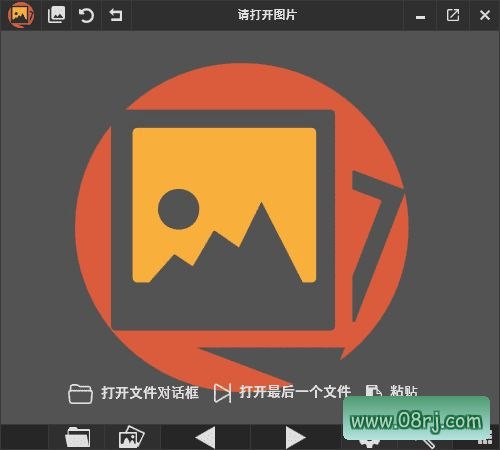
软件功能
1. 图片浏览:PicView支持打开JPG、PNG、BMP等常见图片格式,用户可以快速浏览电脑中的任意图片,通过简单的点击或滚轮切换图片,操作直观流畅。
2. 文件管理:软件内置轻量级文件管理功能,用户可以直接浏览计算机上所有图片文件,并进行复制、移动、删除等操作,无需额外打开资源管理器。
3. 图片编辑:提供裁剪、旋转、调整亮度和对比度等基础编辑功能,用户可以在查看图片时即时调整,满足日常快速修图需求。
4. 截图功能:支持全屏截图或自定义区域截图,方便用户随时捕捉屏幕内容,保存为图片格式,适合制作教程或记录信息。
5. 媒体播放:除了图片,PicView还能播放音频和视频文件,将多种媒体浏览功能整合在一个软件中,提升使用效率。
软件特点
1. 界面简洁:PicView的用户界面设计极简,所有功能按钮一目了然,即使是初次使用也能快速上手,无需学习成本。
2. 轻量级:软件体积小巧,启动迅速,运行时不占用过多系统资源,即使在老旧电脑上也能流畅运行。
3. 免费:PicView完全免费,所有功能无任何限制,用户可以放心下载使用,无需担心付费或功能阉割。
4. 兼容性好:完美支持Windows操作系统,同时兼容32位和64位版本,覆盖绝大多数Windows用户。
适用人群分析
PicView适合所有需要日常浏览和管理图片的用户,尤其是设计师、摄影师、办公人员以及普通家庭用户。对于需要频繁查看图片但不想安装大型软件的用户,这款绿色版工具是理想选择。此外,教育工作者和学生也可以利用其截图和编辑功能快速制作课件和笔记。
使用技巧
1. 设置左右滑动浏览图片:在PicView中进入设置菜单,找到“鼠标操作”选项,勾选“左右滑动切换图片”即可用鼠标手势快速前后翻览,避免频繁点击按钮。
2. 解决无法连续浏览图片的问题:如果遇到浏览中断,请检查当前文件夹是否包含非图片文件,或尝试更新到最新版本v5.0.4,该版本优化了连续浏览逻辑。
3. 快速调整图片亮度:双击图片进入编辑模式,通过滑块调整亮度和对比度,实时预览效果,调整后按保存即可覆盖原图或另存为新文件。
4. 利用截图功能制作教程:按下截图快捷键(默认F5),选择区域后自动保存为PNG格式,便于快速记录操作步骤。
5. 批量管理图片:在文件管理视图中,按住Ctrl键选中多张图片,右键即可一键复制或移动,提高整理效率。
常见问题
问:PicView为什么不能连续浏览图片?
答:通常是因为当前文件夹中包含了非图片文件(如视频或文档),导致软件无法自动识别顺序。建议将图片单独放入一个文件夹,或升级到v5.0.4版本,该版本已修复此问题。
问:如何设置左右滑动浏览图片?
答:打开PicView,进入“设置” > “鼠标操作”,勾选“启用左右滑动切换图片”选项,之后在图片上按住鼠标左键向左或向右拖动即可切换。
问:PicView无法翻页怎么办?
答:首先检查键盘方向键是否正常,其次确认软件是否处于全屏模式。如果依然无法翻页,可以尝试重置设置:关闭软件,删除配置文件(PicView.ini)后重新启动。
更新日志
PicView - Version History
https://github.com/Ruben2776/PicView/releases