PicPick Pro 7.6.0 中文绿色版/tag/绿色版">绿色版是一款功能强大的屏幕截图工具,同时也是一款全能的图像编辑软件。它可以帮助您轻松地进行屏幕截图、图像编辑、颜色拾取、像素测量、图形绘制等多种操作,是设计师、开发人员、教育工作者以及个人用户的理想选择。无论您是需要快速截图、编辑图片,还是进行专业的设计工作,PicPick都能满足您的需求。
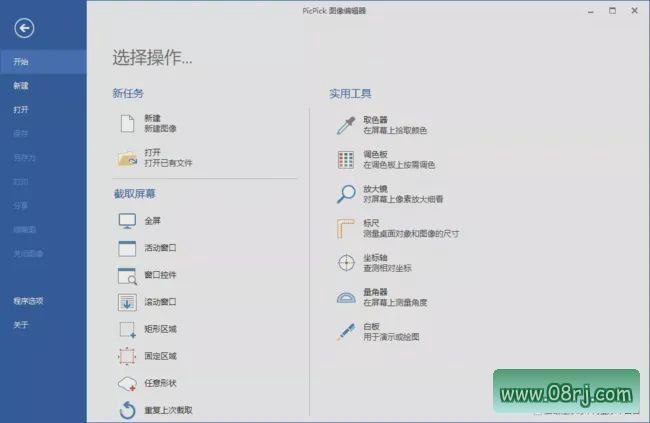
软件特色
1. 多种截图模式:软件提供全屏截图、活动窗口截图、矩形区域截图、自由区域截图等多种截图模式,满足用户不同场景下的截图需求。例如,在网页设计中,您可以快速截取整个页面或特定区域,极大提升工作效率。
2. 多种编辑功能:软件支持各种常用的编辑功能,包括调整图像大小、裁剪、旋转、翻转、模糊、锐化、滤镜等,让用户可以轻松地进行图像处理。无论是简单的裁剪还是复杂的滤镜效果,PicPick都能轻松应对。
3. 颜色拾取器:软件提供了一个强大的颜色拾取器,可以帮助用户快速获取图像中任意颜色的RGB、HEX、HSV等值,非常方便。对于设计师和前端开发者来说,这个功能是必不可少的。
4. 功能丰富的图形绘制:软件提供了各种图形选择,包括线条、箭头、圆形、矩形、多边形、曲线等,可以满足用户各种复杂的绘图需求。在制作教程或演示文档时,您可以轻松添加标注和图形。
5. 实用的文本工具:软件提供了丰富的文本编辑工具,包括文字框、文字注释、文本样式等,让用户可以在图像上添加自己的标注或文字说明。这对于制作说明文档或截图注释非常有用。
6. 支持多种文件格式:软件支持多种常见的文件格式,包括PNG、JPG、GIF、BMP等,可以快速地保存和分享您的作品。您可以根据需要选择最适合的格式,方便在不同平台使用。
7. 界面友好易用:软件界面简洁明了,操作简单易懂,即使您是第一次使用该软件,也能快速上手。其直观的布局和清晰的图标让初学者也能轻松掌握。
新版变化
PicPick Changelog — NGWIN
https://picpick.app/zh/changelog/
PicPick 7.x 新版特性:
1. 截图更强,修得更快:现在截长图(比如超长网页)采用智能拼接算法,可以自动拼得整整齐齐,不用手动调整了。同时,修图新增“一键打码”(马赛克)和“亮度调节”,还能批量给截图加水印,省得一张张折腾。
2. 不卡不死,用着顺手:软件打开快了三成,修大图也不容易卡死崩溃了。快捷键随便改!比如设置F1秒截全屏,截完直接存到指定文件夹,不用每次选路径。
3. 界面像Office,小白也能玩转:菜单栏改成Word那种Ribbon风格,找功能不用满屏幕乱点。录屏时工具栏自动隐藏,录出来的视频没多余按钮挡画面。
4. 分享传图更无脑:截完直接传新版OneDrive/Google网盘,不用再手动登录。
5. 修了一堆气人bug:以前截完图突然弹登录页?现在没了!窗口标题显示乱码、打印机抽风的问题也修好了。
适用人群分析
PicPick Pro 7.6.0 适合各类用户:设计师可以利用其强大的图像编辑和颜色拾取功能进行设计工作;开发人员可以快速截图并标注代码或界面;教育工作者可以制作课件或教学演示;普通用户也可以轻松进行日常截图和简单编辑。无论您是专业人士还是新手,PicPick都能满足您的需求。
使用技巧
1. 自定义快捷键:进入设置界面,将常用截图模式(如全屏、窗口)绑定到F1、F2等键,一键截图,效率翻倍。
2. 利用颜色拾取器:在设计中需要精确颜色值时,使用颜色拾取器点击任意位置,即可复制RGB或HEX值,方便粘贴到设计软件中。
3. 批量加水印:在“选项”中设置水印模板,截图时自动添加,避免重复操作。适合需要保护版权的用户。
4. 长截图技巧:滚动截取网页时,先点击“滚动截图”模式,然后按下鼠标滚轮或自动滚动,PicPick会自动拼接成完整长图。
5. 利用图形绘制工具:在截图后,使用箭头、矩形或高亮工具标注重点,制作出清晰的教程或说明文档。
常见问题
Q: PicPick是什么软件?
A: PicPick是一款集屏幕截图、图像编辑、颜色拾取、像素测量于一体的多功能工具,适用于Windows系统,支持多种截图模式和丰富的编辑功能。
Q: PicPick图片变黑了怎么回事?
A: 通常是因为显卡驱动或软件兼容性问题。建议更新显卡驱动,或在PicPick设置中关闭硬件加速,重启软件即可解决。
Q: PicPick官网在哪里?
A: 官方网址为 https://picpick.app/zh/ ,提供最新版本下载和更新日志。本文提供的绿色版由第三方网站整理,仅供学习交流使用。