PotPlayer播放器(Daum PotPlayer)是一款功能全面的多媒体影音播放软件,被公认为Windows平台上最强大的本地视频播放工具之一。这款PotPlayer绿色版不仅拥有强劲的播放引擎加速能力,还完美支持DXVA、CUDA、QuickSync等硬件加速技术,能够轻松应对各种高码率视频文件。对于追求极致播放体验的用户来说,获取这款PotPlayer下载安装后,即可享受流畅的4K/8K超高清视频播放,同时支持蓝光3D影片的直接播放。软件内置强大的编码器及滤镜/分离器,支持自定义添加解码器,对字幕的支持尤为出色,不仅能兼容各类特效字幕,还可以在线搜索字幕并实时翻译,是影音爱好者不可或缺的播放利器。
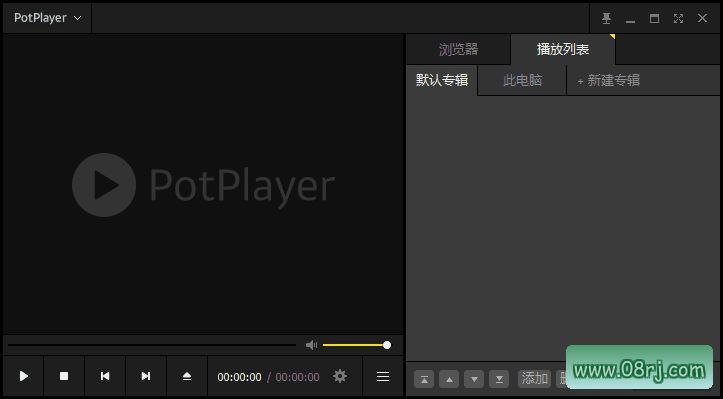
PotPlayer软件功能详解
支持多种音视频格式:PotPlayer播放器几乎可以通吃所有主流媒体格式,包括常见的MP4、AVI、MKV、MOV、FLV等视频格式,以及MP3、WAV等音频格式,无需额外安装编解码器即可直接播放,真正做到开箱即用。
高质量的音视频播放:PotPlayer采用了业界先进的解码技术和声音处理算法,能够呈现出色的画质和纯净的音质表现。通过内置的硬件加速引擎,可以充分发挥显卡性能,即使播放高码率的4K甚至8K视频也能保持画面流畅不卡顿,为用户带来影院级的视觉体验。
强大的字幕功能:PotPlayer内置的字幕引擎支持SRT、SUB、SSA等多种字幕格式,用户可以实时调整字幕的大小、颜色和位置,还能设置字体样式和阴影效果。更贴心的是,它支持特效字幕的完整呈现,并提供了在线字幕搜索功能,方便用户快速找到匹配的字幕文件。
多种播放模式:为了满足不同用户的观看需求,PotPlayer提供了常规播放、循环播放、随机播放和重复播放等多种播放模式。无论是观看连续剧还是循环播放音乐,都能找到合适的播放方式,操作也非常简便。
蓝光光盘播放:PotPlayer支持直接播放蓝光光盘上的视频文件,无需进行任何转换或解码过程。同时它也支持蓝光ISO镜像文件和BDMV文件夹的播放,配合菜单导航功能,能够完整还原蓝光原盘的使用体验。
3D播放支持:PotPlayer内置3D视频播放功能,支持包括左右格式、上下格式等多种3D视频源,并可以根据用户的需求灵活调整3D效果的深度和角度,配合3D显示器或VR设备,即可享受沉浸式的立体观影感受。
PotPlayer精简版特点介绍
本版本为PotPlayer绿色精简版,即PotPlayer绿色便携版,无需安装即可直接运行,方便用户随身携带使用。自231220(1.7.22074)版本之后,PotPlayer64.dll已被作者加壳防修改,本版本针对此情况进行了特别处理,确保精简后的功能完整可用。
去效验,去右下角空白广告弹窗,同时卸载时可选备份个人设置。这一改进彻底告别了原版恼人的广告推送,让播放界面更加清爽干净,用户可以将全部注意力集中在视频内容本身。
禁止后台联网请求,包括境外广告、发送日志、检查升级等网络行为全部被有效拦截。这不仅保护了用户的隐私安全,也避免了后台流量的无谓消耗,同时防止了软件自动升级带来的功能变动。
集成额外的音频解码器及视频解码器组件:Open Codec for PotPlayer。其中包含DTS、MLP、TrueHD编码器Module\FFmpeg4\FFmpegMininum64.dll,S/W HEVC(H265)编码器PotPlayer\Module\FFmpeg4\FFmpeg64.dll,以及Intel H.264 MVC 3D编解码器库 PotPlayer\Module\libmfxsw(64).dll,让播放器解码能力更加全面。
预设配置优化:常规设置 + 默认启用自定义解码器H.265/HEVC及硬件加速。在滤镜—视频解码器—内置解码器/DXVA设置中默认开启使用硬件加速 (DXVA),同时滤镜—视频解码器—内置解码器/DXVA设置—解码器中默认启用H.265/HEVC硬解,用户无需繁琐设置即可享受最佳播放效果。
集成三款精选皮肤主题:简约暴风、ModernW10、Carefree(轻尘系列),为用户提供多样化的界面风格选择。每款皮肤都经过精心设计,在保持操作便捷的同时,满足不同用户的审美需求。
精简不必要的组件:删除了TV直播列表、登录程序、日志管理、消息通知、多语言等不必要的文件,使得播放器体积更小、启动更快、资源占用更低,让播放器回归纯粹的本地播放功能。
PotPlayer更新日志
[260819]版本新增多项实用功能:添加双击左右区域时可分别设置操作的功能,用户可以根据个人习惯定义双击屏幕左右两侧的响应动作;添加用户自定义直播列表地址的功能,方便直播爱好者自由添加频道源;添加按媒体发行日期排序播放列表的功能,更好地管理影视资源。
同时该版本修复了多个已知问题:修正超高分辨率视频无法播放的问题,确保高规格视频源也能正常打开;修正内置音频渲染器在某些情况下不同步的问题,避免音画不同步的困扰;改进为可在字幕中显示彩色表情符号,丰富字幕表现力;修改播放列表搜索功能为筛选模式,让文件查找更加高效精准。
PotPlayer适用人群分析
PotPlayer播放器适合对视频播放品质有较高要求的用户群体。无论是观看本地高清电影、追剧看番,还是处理专业视频素材,PotPlayer都能提供出色的播放性能。对于使用高分辨率显示器的用户,PotPlayer支持4K、8K超高清视频的硬解码,能够充分发挥硬件性能;对于有字幕需求的用户,其强大的字幕加载和在线搜索功能可以大幅提升观影体验;对于追求简洁纯净软件环境的用户,这款去广告绿色版更是理想之选。
PotPlayer使用技巧分享
技巧一:开启硬件加速。在偏好设置—滤镜—视频解码器—内置解码器/DXVA设置中勾选使用硬件加速,可以大幅降低CPU占用,让高清视频播放更加流畅,特别是在播放HEVC编码的4K视频时效果显著。
技巧二:自定义快捷键。PotPlayer支持几乎所有操作的快捷键自定义,用户可以在偏好设置—基本—按键中根据个人习惯修改快捷键方案,提升操作效率,打造属于自己的专属播放体验。
技巧三:倍速播放不改变音调。在播放视频时按Z键可以快速切换倍速模式,配合快捷键可以以0.5倍至12倍的速度播放视频,且音频保持原调不变,非常适合用来快速浏览课程视频或收听播客内容。
技巧四:使用书签功能。在观看长视频时,可以按F5键添加书签标记,方便下次从标记位置继续观看。书签功能支持在多个时间点进行标记,对于学习型视频或赛事回看的定位非常实用。
PotPlayer常见问题解答
问题一:PotPlayer播放器怎么读?PotPlayer的正确读音为“泡特播放器”,其中Pot取自英文单词“Pot(锅)”,Player的发音为“普雷尔”。在中文社区中,用户通常直接称呼其为“PotPlayer”或“POT播放器”,软件界面的中文翻译为“PotPlayer播放器”。
问题二:PotPlayer和VLC播放器哪个好?两者都是优秀的免费播放器,但侧重点有所不同。PotPlayer在字幕支持、硬件加速和格式兼容性方面表现更为突出,尤其对高分辨率视频和特效字幕的支持更为完善,且界面更加友好;而VLC的优势在于开源免费f="/tag/免费">免费、跨平台支持广泛,在稳定性方面也有不错的表现。对于追求极致播放体验的Windows用户来说,PotPlayer通常是更好的选择。
问题三:PotPlayer播放器怎么设置最佳画质?在偏好设置—视频—图像处理中,可以开启亮度、对比度、饱和度等参数的自动调整功能;在图像增强中启用锐化、降噪等滤镜;同时建议在视频解码器设置中优先选择硬件解码方式,这样能够获得更清晰的画质和更流畅的播放体验。