draw.io 是一款完全免费且无水印的在线专业图表绘制工具,凭借极简的拖拽式操作界面,即使是绘图新手也能快速上手。无论是流程图、架构拓扑图、思维导图还是业务组织图,draw.io 都能轻松应对,满足办公、开发、教学等多场景下的可视化图表需求。本版本为 v31.4.2 中文绿色版/tag/绿色版">绿色版,下载后无需安装即可直接使用,并支持离线本地存储,用户甚至无需注册登录就能开始绘图,极大降低了使用门槛。
软件功能介绍
draw.io 支持创建多种类型的图表。除了常见的流程图和思维导图,它还能绘制组织结构图、UML 图、网络拓扑图、平面图、泳道图等,几乎覆盖了所有主流图表类型。无论是软件工程师绘制架构图,还是产品经理梳理业务逻辑,都能找到对应的图形模板和元素。
自定义图表元素功能非常灵活。用户可以根据自身项目需求,对形状、颜色、文字样式、线条粗细等属性进行精细调整,甚至可以创建自定义图形库,以便在之后的项目中复用。这种高度个性化的定制能力,让每一张图表都能贴合实际应用场景。
实时协作功能为团队合作提供了巨大便利。多人可以同时打开同一个 draw.io 文件进行编辑,任何一方的修改都会实时同步给其他成员,并可见看到彼此的编辑轨迹。这样无论是远程办公还是跨部门协同,都能大幅提升沟通效率,避免版本冲突问题。
云端存储和分享功能让图表文件的传输变得十分简单。所有图表既可以保存在本地,也可以存储在主流的云盘服务中。用户只需生成一个分享链接,即可把整个图表共享给他人;同时也支持导出为 PNG、PDF、SVG、Visio、HTML 等多种格式,方便在文档、演示文稿或网页中嵌入使用。
软件特点详解
跨平台使用是 draw.io 的一大优势。它基于浏览器运行,支持 Windows、macOS、Linux 以及各类移动设备,只要有一个现代浏览器就能打开使用。同时官方也提供了桌面客户端,方便需要离线工作的用户下载安装。
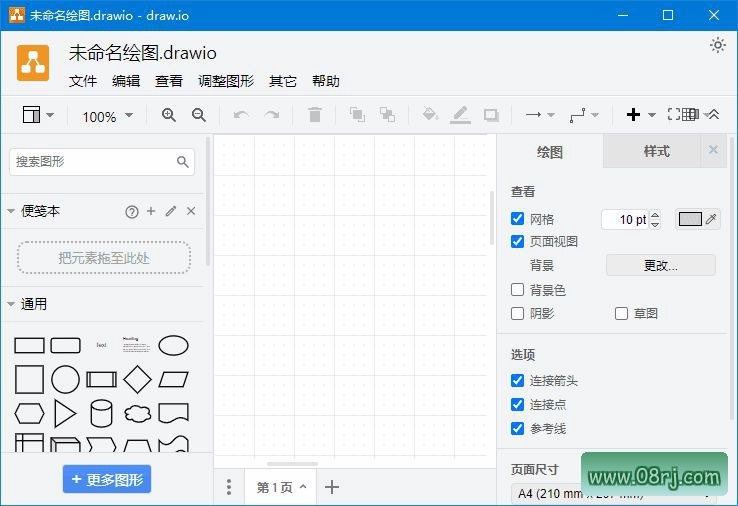
简单易用的设计理念贯穿整个产品。draw.io 的界面布局清晰,左侧是图形库,中间为画布,右侧为属性设置面板,所有功能一目了然。即使是第一次接触的初学者,也能在几分钟内画出一张合格的流程图,几乎没有学习成本。
高度可定制化特性让工具拥有无限扩展可能。用户可以通过添加自定义形状、导入外部样式库或安装插件来增强 draw.io 的功能和外观。无论是企业标准化视觉体系,还是个人独特的画图习惯,都能通过个性化配置得到满足。
无需安装这一点特别适合临时使用场景。作为基于浏览器的应用,draw.io 免去了传统软件下载安装的繁琐流程,打开网页即可开始创作。同时本文分享的绿色版还能实现完全离线运行,兼顾了数据安全性与使用便捷性。
适用人群分析
draw.io 适用于各类需要绘制图表的人群。软件开发人员可以使用它绘制系统架构图、UML 类图和时序图;产品经理可以用它梳理用户流程图和功能结构图;企业行政人员可以制作组织架构图和会议流程图;教师和学生则能通过思维导图来整理知识体系,提升学习效率。可以说,凡是涉及可视化表达的场景,draw.io 都能成为得力的助手。
使用技巧分享
技巧一:善用图形搜索功能。draw.io 内置了丰富的图形库,直接在图形面板中输入关键词即可快速定位所需形状,无需逐级翻阅菜单,能够大幅提升绘图速度。
技巧二:利用快捷键提高操作效率。比如按住 Ctrl 拖动图形可快速复制,使用 Ctrl + D 可以快速生成副本,Shift + 方向键能够微调位置,掌握这些快捷键后,绘图过程会变得更加流畅。
技巧三:通过导入代码生成图表。draw.io 支持通过文本描述或代码格式导入图表,例如将 XML 或 PlantUML 代码粘贴到编辑器中,即可自动生成对应的图形结构,这对于习惯用代码表达逻辑的用户非常友好。
技巧四:善用模板与图层功能。draw.io 提供了大量专业模板可直接套用,同时支持图层管理,可以把不同层次的内容放在不同图层中,方便复杂图表的组织与展示。
常见问题解答
问:draw.io 文件怎么打开?答:draw.io 文件通常以 .drawio 或 .xml 为扩展名,你可以直接在 draw.io 官网的网页版中通过“打开”功能导入,也可以使用桌面版软件打开。如果你使用的是绿色版,双击文件并选择 draw.io 程序即可打开。
问:draw.io 怎么导入代码生成图表?答:在 draw.io 编辑器中,点击菜单栏的“调整”或“附加”选项,选择“编辑图表”,然后将 PlantUML、Mermaid 等代码粘贴到对应的解析器中,确认后即可自动生成图表,操作非常简便。
问:draw.io 免费吗?可以商用吗?答:draw.io 是完全免费的工具,无论是个人使用还是商业用途都不需要付费,也不会强制显示水印。你可以放心地将生成的图表用于商业文档、汇报材料或产品设计中。