XnConvert 是一款跨平台的免费批量图像处理工具,支持超500种图像格式输入与70种格式输出,深受专业设计师和普通用户的青睐。本文提供XnConvert v1.115.0中文绿色版下载f="/tag/下载">下载,并详细介绍其核心功能与使用技巧。无论是批量格式转换、尺寸调整、色彩校正,还是水印添加,XnConvert都能通过简洁的界面和高效的批处理能力满足您的需求。
软件功能
1. 批量处理多个图像文件:XnConvert支持同时处理大量图像文件,您可以一次性导入整个文件夹,并应用统一的编辑动作,大幅提升工作效率。无论是几百张照片还是上千张设计素材,都能轻松应对。
2. 支持多种图像格式:XnConvert兼容JPEG、PNG、GIF、BMP、PSD、TIFF、HEIC等超过500种输入格式,并支持输出为JPEG、PNG、WebP、PDF等70余种格式。这使得它成为处理不同来源图像的理想选择,无需额外转换工具。
3. 图像大小和质量调整:您可以自由调整图像的尺寸(按像素、百分比或打印尺寸),同时控制输出质量(如JPEG压缩级别)。这对于需要统一图片尺寸或压缩图片体积的用户尤为实用,例如在XnConvert中压缩图片时,可平衡文件大小与画质。
4. 旋转和翻转:通过旋转(任意角度)和翻转(水平/垂直)功能,您可以快速校正拍摄角度或创造创意效果。例如,批量处理手机拍摄的竖版照片时,可以一键旋转为横版。
5. 滤镜和效果:XnConvert内置了多种预置滤镜和效果,包括黑白、卡通、模糊、锐化、浮雕等。用户可以通过“滤镜”菜单轻松应用,无需手动调整参数。若您想知道XnConvert里的滤镜在哪里,只需在工具栏中点击“动作”->“添加滤镜”即可找到所有滤镜选项。
6. 水印添加:支持批量添加文本或图像水印,用于保护版权或品牌宣传。您可以自定义水印的位置、透明度、大小和字体,确保在批量处理时保持一致性。
7. 批量重命名:XnConvert提供灵活的批量重命名功能,可根据文件名、日期、尺寸、EXIF信息等规则自动生成新文件名。了解XnConvert怎么批量修改图片名称,只需在“动作”面板中选择“重命名”,设置规则后即可一键执行。
8. 打印和生成网页相册:您可以直接从XnConvert打印高质量照片,或生成包含缩略图的网页相册。选择图片和布局选项后,软件会自动创建HTML文件,方便分享或展示。
软件特点
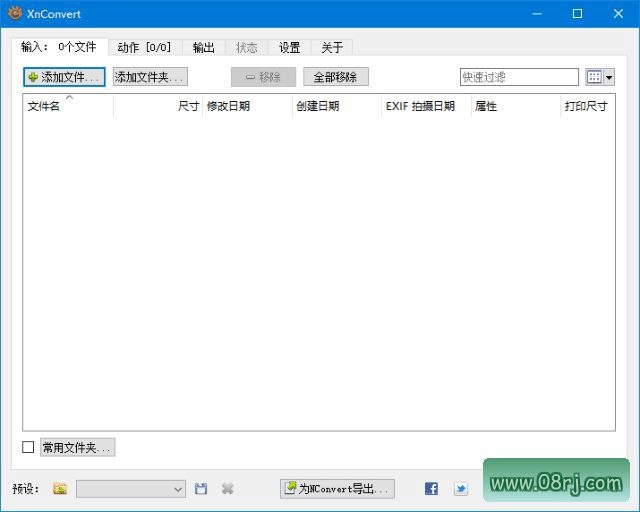
1. 界面简单易用:XnConvert的界面设计直观,主菜单和工具栏清晰展示所有功能,即使是首次使用XnConvert的用户也能快速上手。无需繁琐的设置,即可开始批量处理。
2. 容易地创建和保存预置:您可以将常用的处理流程保存为预置,下次处理同类图片时直接调用,大大减少重复操作。例如,为社交媒体图片创建一套“尺寸调整+水印+锐化”的预置。
3. 能够轻松地应用滤镜和效果:通过拖拽式动作列表,您可以自由组合滤镜、调整、转换等操作,并实时预览效果。XnConvert里的滤镜在哪里?在“动作”面板中点击“添加动作”->“滤镜”即可选择。
4. 支持多种语言:XnConvert提供英语、法语、德语、意大利语、西班牙语、中文等20多种语言界面,满足全球用户需求。中文版让国内用户无需额外汉化。
5. 可以从命令行执行:高级用户可以通过命令行运行XnConvert,实现自动化脚本集成。例如,在批处理脚本中调用XnConvert,自动完成格式转换和重命名任务。
适用人群分析
XnConvert适合以下人群:摄影师需要批量处理照片格式、尺寸和色彩;设计师需要批量转换素材并添加水印;电商运营人员需要统一商品图片尺寸和命名规则;普通用户需要批量压缩图片或生成网页相册。无论您是专业人士还是日常办公用户,都能从XnConvert的高效批处理中获益。
使用技巧
技巧1:XnConvert怎么用——快速批量修改文件名:打开XnConvert,导入图片后,点击“动作”选项卡,选择“重命名”动作。在规则中设置“文件名前缀+数字序号”或“日期+原始名称”,点击“应用”即可。详细步骤可参考XnConvert批量修改文件名步骤详解。
技巧2:XnConvert修改dpi设置:在“动作”中添加“调整大小”动作,勾选“更改DPI”,输入目标DPI值(如300)。此功能适合需要打印或高分辨率输出的图片。
技巧3:利用预置提高效率:创建常用预置,例如“压缩为WebP格式”,包含“格式转换+尺寸调整+质量优化”。下次处理时直接加载预置,一键完成。
技巧4:批量添加水印保护版权:在“动作”中添加“水印”动作,选择文本或图像水印,设置位置和透明度后,即可对全部图片应用。
技巧5:使用命令行自动处理:编写批处理脚本,例如:xnconvert -r “输入文件夹” -o “输出文件夹” -a “调整大小:宽度=800” -f “jpg”。适合定时任务或服务器环境。
常见问题(FAQ)
问:XnConvert怎么批量修改图片名称?答:在XnConvert中导入图片,点击“动作”选项卡,选择“重命名”动作。您可以设置基于文件名、日期、序号或EXIF信息的命名规则,然后点击“应用”即可完成批量重命名。具体步骤可参考XnConvert批量修改文件名步骤详解。
问:XnConvert里的滤镜在哪里?答:XnConvert的滤镜位于“动作”面板中。点击“添加动作”按钮,选择“滤镜”类别,您会看到模糊、锐化、浮雕、卡通等多种滤镜效果。选择后可以调整参数,并实时预览效果。
问:XnConvert如何修改dpi?答:在“动作”中添加“调整大小”动作,在“高级”选项中勾选“更改DPI”,输入目标DPI值(例如300用于打印)。点击“应用”后,所有图片的DPI信息将更新。
更新日志
XnConvert - Version History
https://www.xnview.com/en/xnconvert/