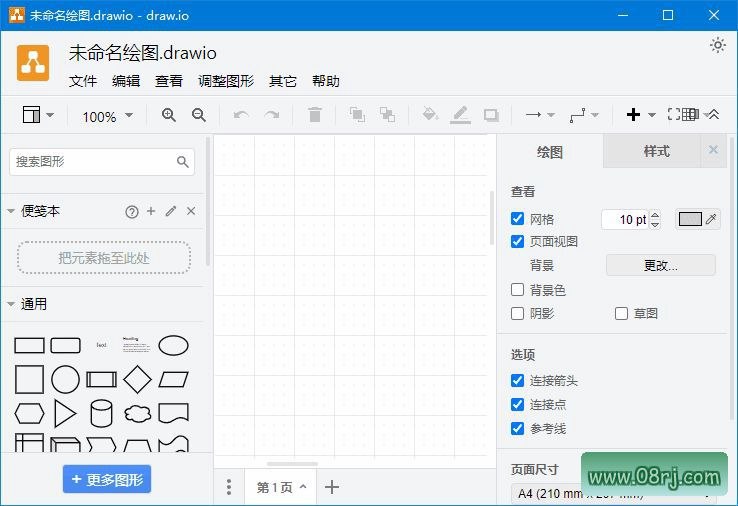
draw.io 是一款免费且功能强大的在线图表绘制工具,也是许多用户首选的流程图制作软件。本文提供 draw.io v31.1.8 中文绿色版/tag/绿色版">绿色版免费下载f="/tag/下载">下载,您无需安装或注册,即可在浏览器中快速创建流程图、UML 图、网络拓扑图、组织结构图等数十种专业图表。无论是个人学习、办公协作还是项目规划,draw.io 都能满足您的绘图需求,并且支持跨平台使用,帮助您高效完成工作。
软件功能
1. 多种类型的图表支持:draw.io 支持创建流程图、组织结构图、UML 图、网络拓扑图、平面图、思维导图等数十种图表类型。您可以根据实际需求选择模板或从空白画布开始,灵活应对不同场景下的绘图任务。
2. 自定义图表元素:用户可以根据个人偏好,自由调整形状、颜色、线条样式、文本格式等元素。draw.io 提供了丰富的绘图工具和样式库,让您能够打造出符合企业品牌或个人风格的图表,实现高度个性化的绘图体验。
3. 实时协作功能:draw.io 支持多人同时在线编辑同一个图表文件。团队成员可以实时看到彼此的修改和添加,非常适合远程办公或跨部门协作。通过实时同步,您可以快速收集反馈并迭代设计方案,大幅提升团队效率。
4. 云端存储与分享:所有图表文件均可保存在云端(支持 Google Drive、OneDrive、Dropbox 等主流云盘),您可以通过分享链接或导出为 PNG、PDF、SVG、HTML 等格式,方便团队成员查看、下载或打印。此外,draw.io 还支持将图表嵌入到 Confluence、Notion 等第三方平台中,便于集成到现有工作流。
软件特点
1. 跨平台使用:draw.io 基于 Web 技术构建,可在 Windows、Mac、Linux 等桌面操作系统以及 iOS、Android 等移动设备上流畅运行。无论您使用何种设备,只需打开浏览器即可访问并开始绘图,无需安装任何客户端软件。
2. 简单易用:draw.io 的界面设计直观且清晰,工具栏布局合理,新手用户也能在几分钟内快速上手。软件内置了大量模板和示例图表,帮助您快速开始创作,无需学习复杂的操作流程。
3. 高度可定制化:除了内置的形状和样式,draw.io 还支持用户自定义形状库、插件和扩展。您可以通过添加外部库或编写脚本,扩展软件的功能,满足特定行业或项目的绘图需求,实现深度定制。
4. 无需安装:draw.io 是一款纯浏览器应用程序,您无需下载或安装任何软件。只需访问 draw.io 官网或直接使用在线版本,即可开始绘图。绿色版同样无需安装,解压后即可使用,方便携带和部署。
适用人群分析
draw.io 适合各类用户:产品经理可以用它绘制产品流程图和原型图;开发人员可以用它设计 UML 类图和架构图;网络工程师可以用它制作网络拓扑图;教师和学生可以用它制作思维导图和教学课件。此外,任何需要可视化表达逻辑、流程或结构的个人或团队,都可以从 draw.io 中受益。
使用技巧
1. 如何快速开始绘图:访问 draw.io 在线版本,或使用绿色版直接启动。选择“创建新绘图”,然后从模板库中选择适合的模板(如流程图、UML 图等),或从空白画布开始。利用左侧的形状库拖拽元素到画布,连接线会自动吸附,方便快速构建图表。
2. 如何导入代码生成图表:draw.io 支持通过“插入”菜单中的“从文本”功能,导入 PlantUML、Mermaid 等代码格式,自动生成对应的图表。您只需将代码粘贴到弹出窗口中,draw.io 即可将其转换为可视化的图表,大幅提升效率。
3. 如何导出清晰图片:完成图表后,点击“文件”>“导出为”,选择 PNG 或 SVG 格式。在导出设置中,可以调整分辨率(如 300 DPI)和缩放比例,确保图片清晰度。对于需要打印或展示的场景,建议导出为 PDF 或 SVG 矢量格式,以保证无失真缩放。
4. 如何保存和分享文件:draw.io 默认将文件保存至本地或云端。您可以通过“文件”>“保存”选择保存位置,或使用“分享”功能生成链接,方便团队成员协作编辑。建议将文件保存在云端(如 Google Drive),以便随时访问和同步。
5. 如何自定义快捷键:draw.io 支持自定义快捷键,让操作更高效。点击“帮助”>“键盘快捷键”,查看所有默认快捷键,并可修改为自己习惯的组合。熟练使用快捷键可大幅提升绘图速度。
常见问题
1. draw.io 怎么读?draw.io 通常读作“draw-io”或“draw点io”,英文发音类似“dror-io”,中文社区常直接称为“drawio”或“绘图工具”。
2. draw.io 文件怎么打开?draw.io 的文件格式为 .drawio 或 .xml。您可以直接在 draw.io 在线版或绿色版中打开(点击“文件”>“打开”),也可以将文件拖拽到浏览器窗口。如果已经安装了绿色版,双击文件即可自动关联打开。
3. draw.io 官网入口在哪里?draw.io 的官方网址是 https://app.diagrams.net/ (原 draw.io 域名已重定向至此)。您也可以直接访问 draw.io 的 GitHub 仓库获取最新版本和更新日志:https://github.com/jgraph/drawio-desktop。