小修 Win10 22H2 深度精简版是一款在轻度精简版基础上进一步精简优化的极限系统镜像,专为游戏主机及开发测试等追求极致性能的场景量身打造。它深度移除了众多非必要组件,同时保留了打印、指纹、游戏等关键功能,确保在游戏和开发场景下的流畅运行。通过显著降低后台内存占用,系统启动与响应速度得到大幅提升。本站提供小修 Windows 10 专业版 22H2 深度精简版 ESD/ISO 镜像免费下载f="/tag/下载">下载,支持 PE 或启动 U 盘部署,资源仅供个人学习测试使用。如果您正在寻找适合游戏或开发的高性能系统,这款 win10 深度精简版将是您的理想选择。
特点描述
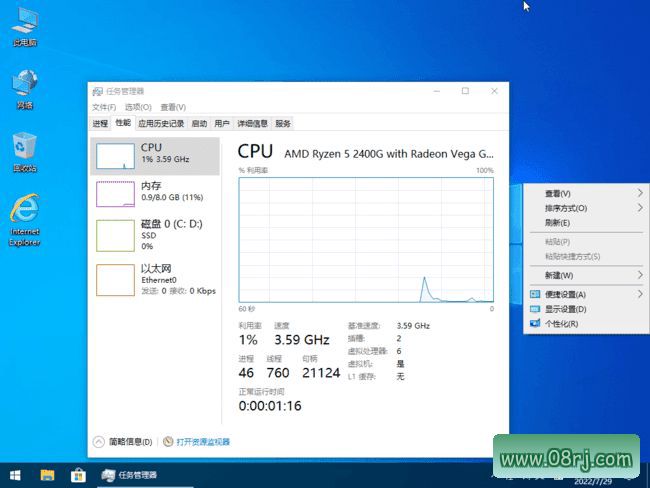
小修 Windows 10 22H2 19045.7548 深度精简版镜像体积仅 1.41G,安装后 C 盘占用约 4.0G 左右,首次进入桌面进程优化控制在 45 左右浮动,适合追求极致性能的用户。
本版本已关闭 windows 更新(不包括驱动更新,也不包括恶意软件删除工具),避免系统自动更新干扰您的使用。如果您关心 win10 怎么关闭自动更新,这个版本已经为您提前优化,无需额外设置。
集成 .NET Framework 3.5(仅限 Windows 转换程序)旧版制作,确保兼容性。集成更新后运行清理(仅限 Windows 转换程序)后期封装制作,保持系统纯净。
此版本为 win10 深度精简版,不支持平板触摸功能、bitlocker 加密。但深度精简版保留了打印、笔记本指纹等常用功能,满足日常办公和游戏需求。
如需要面容识别、hyper-v 虚拟机、平板触摸功能,推荐选择轻度精简版。本版本主要针对游戏和开发场景进行了深度优化,移除冗余组件以提升性能。
版本特色
纯净、无广告、流畅、右键菜单设置优化、响应速度快,适合办公娱乐。集成微软常用运行库合集和 DirectX,确保游戏和软件运行无阻。
主要保留功能
User 版本(自建账户)安装后占用约 4.87G,保留共享、计算器、打印、空间音效、看图、WMP、截图、Net3.5 – 4.8、光学、搜索、指纹、剪贴板、IE、Heic 等组件。此外还保留了 ODBC、简体输入法、日语、蓝牙、wifi、xbox 驱动、防火墙、画图、Mstsc、注册表、VP9、远程桌面等功能。您可以像使用常规 win10 系统一样进行 win10 截图、win10 安全模式操作等。
Admin 版本(快速安装)相比 User 版本,一个是自建用户名,一个是快速管理员账户,且可能不支持指纹。请根据您的需求选择合适的版本进行安装。
文件信息
小修Win10 22H2深度精简版无更新版一体化ESD镜像(2026年07月更新正式版)。文件名称: H:\Windows 10 Pro 19045.7548 4in1 深度精简版 260717 小修.esd。文件大小: 1514827746 字节。MD5: D7051C983EA73CB409E0B34A2486E0C7。SHA1: AFD23D2EBB86554A84ACCC776F1CC3884A576DE8。CRC32: 5995F732。
适用人群分析
这款 win10 深度精简版非常适合游戏玩家和开发者使用。对于游戏玩家,系统去除了大量后台服务,将更多内存和CPU资源留给游戏,提升帧率和响应速度。对于开发者,精简后的系统环境更干净,减少干扰,适合测试和编译。同时,它也适合追求系统启动速度和流畅度的普通用户,尤其是配置较低的电脑。
使用技巧
1. 如何安装小修深度精简版?推荐使用 PE 或启动 U 盘进行部署。将下载的 ESD 或 ISO 镜像写入 U 盘,进入 PE 系统后运行安装工具,选择对应的版本(User 或 Admin)即可完成 win10 系统安装。
2. 安装后如何优化系统?建议先安装显卡、声卡等硬件驱动,然后根据个人需求调整视觉效果。由于已经关闭自动更新,无需担心系统更新占用资源。如果需要恢复更新,可手动开启相关服务。
3. 如何开启或关闭指纹功能?本版本保留了指纹驱动,在设备管理器中安装对应驱动后,进入设置-账户-登录选项即可设置指纹解锁。如果不需要,也可在设备管理器中禁用。
4. 如何解决软件兼容性问题?如果某些软件提示缺少运行库,请自行安装微软常用运行库或 DirectX 组件。本版本已集成大部分运行库,但个别特殊软件可能需要额外组件。
5. 如何备份系统?建议在安装完成后,使用第三方工具(如 Ghost、Dism++)备份整个系统分区,以便日后快速恢复。
常见问题
Q: win10 怎么关闭自动更新?这个版本已经默认关闭了自动更新,您无需手动操作。如果后续需要开启,可以在服务管理器中找到 Windows Update 服务并设置为自动启动。
Q: 如何安装这个系统?下载后,将镜像文件写入 U 盘,重启电脑从 U 盘启动,进入 PE 系统后使用安装工具选择镜像进行恢复。整个过程约 5-10 分钟,非常简单。
Q: 这个版本支持 win10 安全模式吗?支持。您可以在开机时按 F8 或 Shift+重启进入高级启动选项,选择安全模式。本精简版保留了安全模式的相关组件,可以正常使用。