VirtualBox 是由 Oracle 公司推出的免费开源虚拟化程序,作为一款功能强大的虚拟机软件,它允许用户在单台物理电脑上创建多台相互隔离的独立虚拟机,分别运行 Windows、Linux、macOS 等多种操作系统。这款虚拟机软件不仅支持快照备份与还原、主机与虚拟机之间的共享文件夹,还提供多种虚拟网卡配置,能够实现轻量化部署且没有任何付费门槛。无论您是需要进行系统测试、软件隔离运行、跨平台开发调试,还是教学实验,VirtualBox 都能完美适配这些实际使用场景,是个人用户和开发者不可或缺的实用工具。
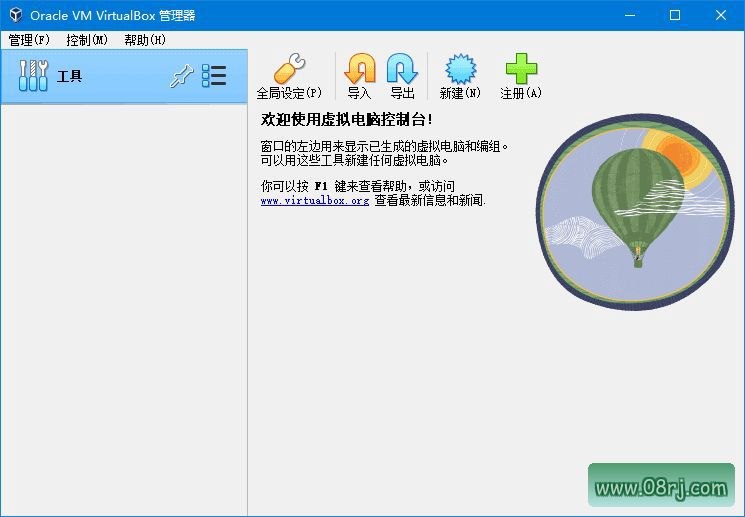
VirtualBox软件功能详解
创建虚拟机:用户可以在 VirtualBox 中创建多个虚拟机,并为每个虚拟机分配不同的计算资源和存储空间。这意味着您可以同时运行多个操作系统环境,每个环境都拥有独立的 CPU 核心数、内存大小和硬盘容量,资源分配灵活可控,满足不同应用场景的需求。
安装操作系统:VirtualBox 支持在虚拟机中安装并运行多种操作系统,包括 Windows 系列(如 Windows 11/10/8/7)、各种 Linux 发行版(如 Ubuntu、CentOS、Debian)以及 macOS(需满足特定硬件条件)。通过 ISO 镜像文件即可轻松完成系统安装,操作过程与物理机安装类似,非常直观。
共享文件:VirtualBox 提供了主机与虚拟机之间的文件共享功能,您可以在虚拟机中访问主机上的文件夹,或者将主机文件拖拽到虚拟机中,反之亦然。这种无缝的数据交互方式大大方便了用户在不同系统之间传输数据,提高了工作效率。
网络设置:VirtualBox 允许用户自定义虚拟机的网络模式,包括 NAT、桥接网络、内部网络和仅主机网络等。您可以根据实际需求配置连接方式、IP 地址等参数,使虚拟机能够访问互联网或局域网,并与其他设备进行通信,满足不同场景的网络隔离和安全需求。
快照管理:虚拟机快照功能是 VirtualBox 的一大亮点,用户可以为虚拟机创建多个快照,记录当前的系统状态。当虚拟机出现故障、系统崩溃或误操作时,可以一键恢复到之前保存的快照状态,极大降低了风险,特别适合测试软件或进行系统实验。
VirtualBox软件核心特点
免费开源:VirtualBox 是一款完全免费且开源的虚拟机软件,用户可以在不花费任何费用的情况下使用它,并且可以查看和修改其源代码,这对于学习虚拟化技术或定制功能非常有帮助。
跨平台支持:VirtualBox 可以在 Windows、Linux、macOS 等多种宿主操作系统上运行,并支持在虚拟机中安装多种不同的操作系统,具有良好的跨平台兼容性。无论您使用什么平台,都能轻松构建统一的虚拟化环境。
界面友好:VirtualBox 拥有直观易用的图形用户界面,用户可以通过图形化界面轻松管理虚拟机的创建、配置、启动和关闭,无需复杂命令行操作,即使是新手也能快速上手。
强大的功能:除了基本的虚拟机管理,VirtualBox 还提供了快照、网络设置、共享文件夹、远程显示、USB 设备支持等丰富功能,能够满足用户在虚拟化环境中的各种复杂需求,功能不逊于商业虚拟机软件。
社区支持:VirtualBox 拥有一个非常活跃的全球社区,用户可以在官方论坛、技术博客、社交媒体等渠道获取到各种使用教程、问题解答和插件扩展,遇到问题时能迅速找到解决方案。
VirtualBox适用人群分析
VirtualBox 适合众多用户群体:对于软件开发者,可以在不同操作系统中测试程序兼容性;对于网络安全爱好者,可以创建隔离环境进行漏洞分析和恶意软件研究;对于 IT 运维人员,可以快速部署多台虚拟服务器;对于普通办公用户,可以在 Windows 中使用 Linux 环境处理特定任务,或者运行旧版软件;对于教育教学场景,老师可以构建虚拟实验环境,学生可以安全练习系统安装和网络配置。
VirtualBox使用技巧分享
技巧一:启用无缝模式 在虚拟机中安装增强功能后,可以启用无缝模式,让虚拟机中的程序窗口直接显示在宿主桌面上,像运行本地程序一样使用,大幅提升跨平台操作体验。
技巧二:利用克隆功能 当您需要多个相同配置的虚拟机时,可以使用克隆功能快速复制虚拟机,避免重复安装系统和配置环境,节省大量时间。
技巧三:调整显存和处理器 在虚拟机设置中,适当增加显存和 CPU 核心数可以显著提升虚拟机图形性能和运行流畅度,特别是运行图形密集型应用时。
技巧四:定期创建快照 在进行系统更新或软件安装前,创建快照作为回滚点,一旦出现问题可以立即恢复,这是最安全的操作习惯。
技巧五:共享文件夹挂载 在虚拟机中挂载主机共享文件夹时,记得勾选“自动挂载”和“固定分配”,这样每次启动虚拟机都会自动挂载,省去手动操作的麻烦。
VirtualBox常见问题解答
问题一:VirtualBox安装后无法创建虚拟机怎么办? 如果安装过程中提示错误,通常是因为系统中已安装过其他虚拟机软件或残留驱动导致冲突。建议先卸载所有相关组件,重启电脑,再重新安装 VirtualBox。对于便携版,请先运行便携管理器.bat,选择“卸载清理”后重启,再进行全新操作。
问题二:VirtualBox虚拟机无法上网怎么解决? 首先检查网络设置是否正确,建议使用 NAT 模式,并确认 DHCP 服务已启用。如果仍然无法上网,可以在虚拟机内重新配置 IP 地址,或者尝试更换桥接模式并手动指定网卡。
问题三:VirtualBox鼠标无法从虚拟机中释放出来? 这是因为虚拟机会捕获鼠标,您可以通过按下右侧的 Ctrl 键(默认热键)来释放鼠标光标。如果您安装了增强功能,则鼠标可以在主机和虚拟机之间自由移动,无需切换。
问题四:VirtualBox如何卸载干净? 对于便携版,直接运行“便携管理器.bat”选择卸载清理,并删除相关文件夹即可。对于安装版,建议使用控制面板卸载,并手动清理残留的驱动和服务,或者使用专门的卸载工具。