Visual Studio Code 是由微软公司开发的一款轻量级但功能强大的跨平台源代码编辑器。它内置了对 JavaScript、TypeScript 和 Node.js 的原生支持,并且通过丰富的扩展生态系统,可以满足多种编程语言的开发需求。无论是 Web 前端开发、后端服务编写,还是 Python 脚本调试,VS Code 都能提供流畅的编辑体验。如果你正在寻找一款免费且高效的代码编辑器,Visual Studio Code 下载后即可立即使用。
软件功能
VS Code 内置智能代码补全、语法高亮与错误实时检测功能,能够大幅降低编码过程中低级语法错误出现的概率。当你输入代码时,编辑器会自动提示可能的补全选项,并即时标记出拼写错误或语法问题,让编码更加高效准确。
集成完整终端窗口与 Git 工具链,无需切换外部程序,可直接完成代码提交、分支管理等版本管控操作。你可以在编辑器内直接运行命令行指令,并同步查看 Git 状态,极大简化了开发流程。
搭载图形化调试面板,支持断点调试、变量监视,逐步排查程序逻辑缺陷,快速定位代码内部故障点。通过点击行号设置断点,运行调试会话后即可观察变量变化,帮助开发者快速找到 bug 所在。
支持同时打开多工作区分组编辑文件,自定义文件排除规则,高效管理规模较大的各类项目源码目录。你可以将不同项目的文件夹拖入工作区,并通过设置排除规则隐藏不需要的文件,保持项目结构清晰。
海量社区扩展可供自由安装,拓展格式化、框架支持、云同步等能力,适配不同方向开发工作需求。例如安装 Python 扩展后,VS Code 就能提供代码补全、调试和运行功能,满足 Python 开发者的需求。
可自定义快捷键、代码片段模板,一键导出配置文件备份,更换设备后快速还原整套编辑环境参数。通过设置同步功能,你可以在多台电脑间保持一致的工作习惯,无需重复配置。
软件特点
启动速度轻快高效,内存占用控制合理,同时加载大量源码文件时依旧能够维持流畅操作体验。相比其他大型 IDE,VS Code 的启动时间通常只需几秒,即使打开包含数百个文件的项目也不会卡顿。
基础编辑器功能完全离线可用,仅安装扩展时联网,源码文件始终保存在本地保障项目资料安全。这意味着你可以在没有网络的环境下依然正常编写代码,保护代码隐私。
交互界面设计简洁规整,功能分区清晰明了,零基础编程爱好者也能够快速熟悉基础编码操作流程。左侧活动栏、底部状态栏和右侧面板的布局让各项功能一目了然。
核心程序纯净无广告推送,不强制捆绑多余组件,可按需挑选插件,避免环境臃肿拖慢运行速度。你可以根据自己的开发方向只安装必要的扩展,保持编辑器轻量。
个性化布局、格式规范等配置支持云端同步,多台电脑开发时保持统一编码习惯无需反复调整设置。通过登录微软账号或 GitHub 账号,即可同步所有设置。
原生适配 Windows、macOS、Linux 全平台系统,持续更新优化性能,各类台式机笔记本均可稳定运行。无论你使用哪种操作系统,都能获得一致的编辑体验。
中文设置
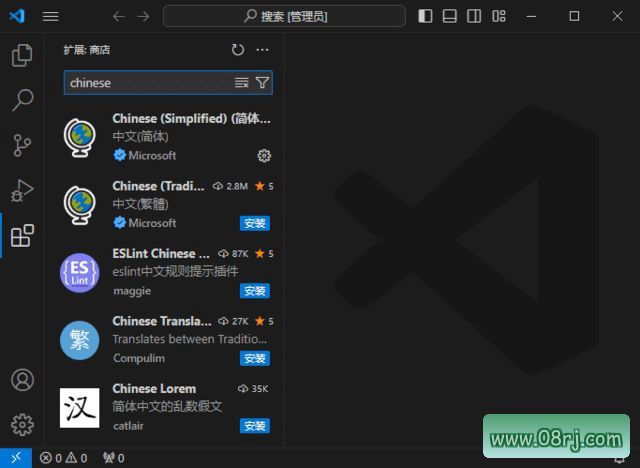
启动 Visual Studio Code 后,默认界面为英文。要将其改为中文界面,需要安装中文语言包。点击左侧扩展图标(或按 Ctrl+Shift+X),在搜索框中输入“Chinese”,找到“Chinese (Simplified) Language Pack”扩展,点击 Install 安装。安装完成后重启 VS Code,界面即可变为中文。如果你已经安装了中文插件但未生效,可以按 Ctrl+Shift+P 打开命令面板,输入“Configure Display Language”,选择“zh-cn”即可。
适用人群
Visual Studio Code 适合所有编程爱好者与专业开发者。无论是刚入门学习 HTML、CSS 和 JavaScript 的前端新手,还是使用 Python、Java、C++ 等语言进行后端开发的老手,都能从中受益。此外,数据科学家、算法工程师以及需要编辑 Markdown 文档的写作者,也可以通过安装相应扩展来提升工作效率。
使用技巧
技巧一:快速打开文件。使用快捷键 Ctrl+P 可以快速搜索并打开项目中的任意文件,极大提升导航效率。技巧二:多光标编辑。按住 Alt 键并点击鼠标,可以在多个位置同时输入,适合批量修改变量名或添加重复代码。技巧三:终端集成。按 Ctrl+` 打开内置终端,可以在不离开编辑器的情况下执行命令,例如运行 Python 脚本或 npm 安装包。技巧四:代码片段。通过自定义代码片段,可以快速插入常用代码模板,例如 for 循环或函数定义。技巧五:使用 Git 集成。在左侧源代码管理面板中,可以直观地查看文件变更、暂存更改并提交,无需使用命令行。
常见问题
问:Visual Studio Code 怎么下载?答:你可以访问微软官方 Visual Studio Code 官网,或通过本站提供的下载链接获取最新版本。下载后根据操作系统选择对应的安装包,运行安装程序即可。
问:Visual Studio Code 怎么运行 Python 代码?答:首先安装 Python 扩展(在扩展市场搜索“Python”并安装)。然后打开一个 .py 文件,点击右上角的运行按钮,或按 Ctrl+F5,即可执行代码。如果遇到环境配置问题,可以在终端中运行 python 命令测试。
问:Visual Studio Code 和 Visual Studio 有什么区别?答:Visual Studio 是一个功能全面的集成开发环境(IDE),体积较大,适用于大型企业级项目开发;而 Visual Studio Code 是一个轻量级代码编辑器,启动快、占用资源少,通过扩展实现类似 IDE 的功能,更适合日常快速编码和跨平台开发。