Avidemux 是一款免费开源的视频无损剪辑工具,提供基础的视频剪辑、片段裁切、画面滤镜与编码转换功能,支持批量处理视频文件,可选择无损复制流快速裁剪,无需完整重编码,兼容多种音视频格式,操作简洁,无需复杂学习成本,适合快速裁切短片、调整画面参数、简易转码处理各类本地视频素材。无论是日常剪辑短视频,还是对录制好的素材进行快速预处理,Avidemux 都能以轻量化的方式完成工作,是多媒体处理领域一款非常实用的免费软件。用户只需下载 Avidemux 便携版,即可在 Windows 系统上直接运行,甚至不需要进行安装。
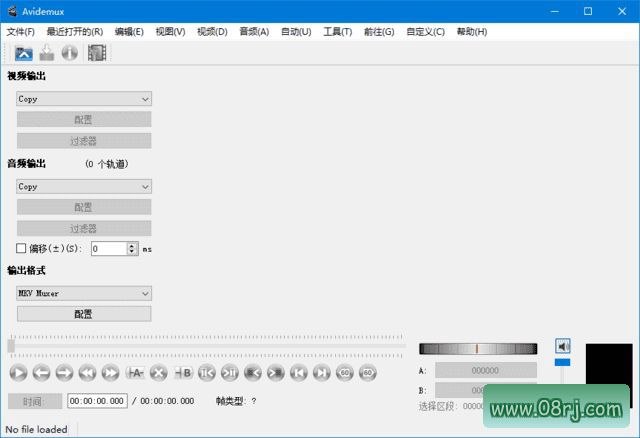
Avidemux 软件功能详解
快速裁切视频片段,设置起始与结束标记,保留需要的画面,删除多余片段,完成基础的视频分割裁剪操作。对于只需要截取片段、去除广告或者修剪视频头尾的场景,Avidemux 的流复制模式可以做到秒级完成,且不损失画质。
配置画面滤镜,调整亮度、对比度、色彩,完成画面裁剪缩放、去噪处理,对视频画面做基础的视觉优化。用户可以根据源视频的实际效果,灵活添加滤镜链,实时预览画面变化,让输出视频达到更理想的视觉效果。
切换编码模式,可直接复制音视频流实现快速剪辑,也可重新编码,按需调整分辨率、码率、输出封装格式。Avidemux 支持常见的 MP4、MKV、AVI、TS 等格式,在重新编码时可选用 H.264、H.265、MPEG-4 等编码器,满足不同场景下的转码需求。
批量加载多个视频任务,统一执行转码与滤镜处理,一次性完成多段素材转换,减少重复手动操作耗时。这个功能对于需要处理大量短视频素材的用户尤其高效,配置好后可以自动依次处理所有任务。
支持音轨选择与音频滤镜,调整音量大小,分离音视频轨道,处理音频降噪,修正视频里的声音异常问题。在剪辑视频的同时,Avidemux 也能对音轨进行基础处理,让声音和画面同步优化。
支持脚本自动化任务,保存项目处理规则,重复执行同类剪辑转码任务,适配大量素材的自动化处理场景。用户可以通过脚本控制完整的处理流程,适合需要批量流水线处理视频素材的用户,提高工作效率。
Avidemux 软件特点与优势
开源免费f="/tag/免费">免费,没有水印与功能限制,不附带捆绑推广程序,素材处理全程在本地完成,不会上传视频文件。对于注重隐私和安全的用户来说,Avidemux 是一款可以完全离线使用、无需担心数据泄露的视频处理工具。
流复制模式下剪辑速度极快,不用重新编码,不会损伤画质,适合只做裁切而无需修改画面的快速处理场景。该模式是 Avidemux 最具竞争力的功能之一,能够让视频剪辑几乎在瞬间完成。
支持众多音视频封装与编码,无需额外安装解码器,各类录制素材可直接导入开展裁剪与转码处理。无论是在线课程录制、游戏录屏,还是从手机、相机导出的视频,Avidemux 都能顺利识别并打开。
界面简洁直观,功能聚焦基础剪辑转码,剔除繁杂高级功能,新手也能快速上手完成视频裁切、格式转换。相比专业级非线性编辑软件,Avidemux 的学习成本极低,适合初学者快速掌握。
轻量运行占用资源低,普通配置设备即可正常处理视频,适合简单素材加工,降低视频处理硬件门槛。即使在较旧的电脑或低配置笔记本上,也能运行流畅,不会出现卡顿现象。
自带脚本执行能力,可批量自动化处理,适合大量素材统一裁剪转码,快速完成素材预处理归档工作。对需要定期整理视频素材的用户来说,Avidemux 的脚本功能可以很大程度减少人工重复操作。
适用人群分析
Avidemux 适合视频剪辑初学者、短视频制作者、视频素材整理人员、需要快速转码或简单剪辑的普通用户,以及对软件体积和便携性有要求的用户。由于它是绿色便携版/tag/便携版">便携版,完全可以放在 U 盘中随身携带,在任意一台电脑上即插即用。
Avidemux 使用技巧
技巧一:使用 Avidemux 无损剪辑时,请务必在“视频输出”和“音频输出”中选择“复制”模式,这样可以实现真正的无重编码快速裁剪。这是 Avidemux 使用教程中最常被提及的操作关键点。
技巧二:如果想将多个视频片段合并为一个视频,可以将第一个视频导入后,在文件菜单中选择“附加”功能,将其他视频片段依次加入。这可以解决关于“avidemux怎么合并”的常见问题。
技巧三:在 Avidemux 中调整视频速度可以通过修改视频的帧率参数来实现。如果需要对视频进行倍速处理,可以使用“视频”菜单中的帧率设置,并结合重新编码模式导出。
技巧四:Avidemux 格式转换后字幕消失的问题,通常是因为没有在“滤镜”中配置字幕输出。如果源视频包含硬字幕且被裁切或转码,建议在滤镜中添加字幕滤镜或直接选择复制视频流以保留原始画面信息。
技巧五:想要显示帧数信息时,可以在 Avidemux 的“视图”菜单中选择显示帧数统计,或者在脚本中输出帧信息,方便精准定位要裁剪的位置。
Avidemux 常见问题解答
Q: Avidemux 怎么设置中文?A: 在 Avidemux 的“编辑”菜单中找到“偏好设置”,在“界面”语言选项中选择“中文”即可,也可以直接下载多语便携版/tag/便携版">便携版,首次启动即可选择中文界面。
Q: Avidemux 格式转换后视频的字幕怎么没有啦?A: 这通常是因为转换时选择了“复制视频流”,导致字幕被忽略。建议在视频输出中选择重新编码,并添加字幕滤镜,或确保原视频的字幕为硬字幕嵌入在画面中。
Q: Avidemux 怎么调整视频速度?A: 在 Avidemux 的“视频”菜单中选择“帧率”,调整输出帧率即可实现视频速度的变化。需要配合“重新编码”模式才能正常保存速度调整后的视频。