StartAllBack是一款专为Windows 11设计的开始菜单增强工具,它能够帮助用户将Win11的现代界面恢复为经典的Windows 7风格的开始菜单和任务栏。该工具不仅提供了丰富的自定义选项,还兼容最新的系统更新,是许多追求高效操作和经典视觉体验用户的必备软件。本文提供StartAllBack v3.9.24.5380 Beta直装版下载,并详细介绍其功能、特点、使用技巧及常见问题解决方法。
软件功能
切换多种开始菜单布局,用户可以复刻Win7的层级式菜单或者Win10的样式,同时自定义图标尺寸、透明度、常驻项目与搜索行为,让开始菜单完全符合个人操作习惯。
解锁任务栏完整能力,开启永不合并图标功能,调整图标边距大小,并且支持把任务栏放置屏幕顶部、左侧、右侧等不同方位,极大提升多任务操作效率。
恢复传统完整右键菜单,有效规避Win11简化菜单带来的二次点击操作,任务栏右键即可调出任务管理器等原版系统选项,缩短操作路径。
修改文件资源管理器表现,调整命令栏样式,把详细信息面板移至底部,找回响应更稳定的传统搜索框,使文件浏览体验更加流畅。
丰富视觉调节项,设置亚克力透明、窗口边框配色,同步深色浅色主题,统一各类老应用窗口界面观感,兼顾美观与实用。
导出导入整套配置文件,备份全部界面调校参数,更换设备时直接载入,快速复刻自己习惯的桌面布局方案,无需重复设置。
软件特点
以外壳扩展形式嵌入系统,没有多余后台常驻进程,对整机资源消耗很低,不会明显拖慢系统开机响应速度,轻量高效。
功能模块化开关,不需要改动的组件可以单独关闭,只启用任务栏或者只修改资源管理器,改动范围可控,满足不同用户需求。
适配Win11各类版本迭代更新,系统大版本升级之后大多可以继续使用,遇到异常登录按住Escape即可临时禁用,安全可靠。
没有后台收集用户数据,所有个性化配置保存在本地电脑,不会向外传输桌面设置与个人使用相关信息,保护隐私。
兼顾还原经典与现代化美化,既找回老系统实用交互,又保留圆角、亚克力等新系统视觉效果,兼顾习惯与颜值。
特点描述
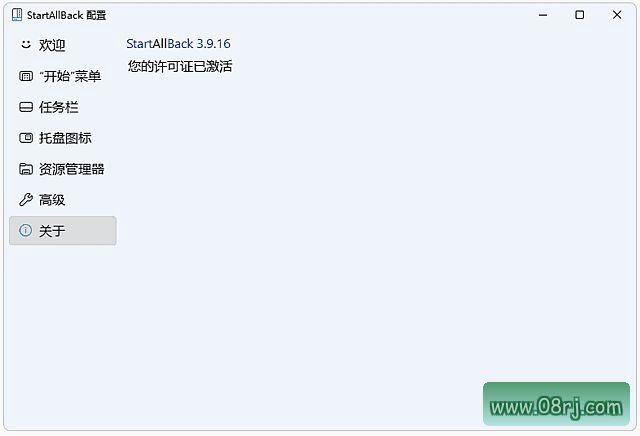
免激活安装,无30天试用期,无哭脸表情水印,直接使用完整功能。
全面更新中文语言翻译,简体中文字串优化对齐,界面更友好。
剥离升级程序,无升级提示弹窗,去关于项检查更新,避免干扰。
采用官方自解压形式重新打包,支持静默安装,方便批量部署。
静默安装参数:/ai /gm2,无人值守安装示例:StartAllBack_Repack.exe /ai /gm2,或右键解压后执行:StartAllBackCfg.exe /install /elevated /silent。
更新日志
StartAllBack for Windows 11 - StartIsBack+ - MSFN
https://msfn.org/board/topic/183013-startallback-for-windows-11/
StartIsBack for Windows 11
https://www.startallback.com/
StartAllBack_3.9.24.5377 Changelog:
Support for apps expecting ITrayDeskBand
Automatic migration for tray icon settings for updated or moved UWP apps
Jumplist compatibility improvements
Fixed search settings not returning all results on some systems
_采用官方自解压形式,禁止检查更新,去除关于界面检查更新项。
适用人群分析
StartAllBack主要适用于习惯Windows 7或Windows 10经典开始菜单和任务栏布局的Windows 11用户。对于需要频繁使用右键菜单、任务栏合并控制、以及希望保留传统操作逻辑的办公人员、设计师和开发者来说,这款工具能显著提升效率。同时,它也适合那些对系统资源占用敏感、希望避免后台进程打扰的轻量级用户。
使用技巧
技巧一:如何将任务栏设置为永不合并图标?打开StartAllBack设置,在任务栏选项中找到“合并任务栏按钮”,选择“从不合并”即可让每个窗口单独显示,方便快速切换。
技巧二:如何恢复完整右键菜单?在StartAllBack设置中,勾选“启用经典右键菜单”选项,即可在文件资源管理器、桌面等位置直接显示完整右键菜单,避免Win11的二次点击。
技巧三:如何备份和恢复配置?在StartAllBack设置界面,点击“导出配置文件”保存为.reg文件,重装系统或更换电脑后,双击导入即可恢复所有个性化设置,无需逐项调整。
技巧四:如何解决闪屏问题?如果遇到StartAllBack导致闪屏,可以按住键盘上的Escape键保持5秒,工具将临时禁用,待系统稳定后重新启用或更新到最新版本。
技巧五:如何开启静默安装?对于批量部署,使用命令行参数/ai /gm2进行无人值守安装;或者解压后以管理员身份运行StartAllBackCfg.exe /install /elevated /silent,即可静默安装。
常见问题
问:StartAllBack闪屏强制关闭怎么操作?答:当StartAllBack导致屏幕闪烁或异常时,立即按住键盘上的Escape键不放,持续5秒左右,工具会自动临时禁用,系统恢复正常。之后可以尝试更新到最新版本或重新安装。
问:StartAllBack怎么打开设置界面?答:安装完成后,右键点击任务栏空白处,选择“属性”即可打开StartAllBack设置界面。也可以在开始菜单中找到StartAllBack图标,右键点击选择“设置”。
问:StartAllBack删掉有什么影响?答:卸载StartAllBack后,Windows 11会恢复默认的开始菜单和任务栏样式,所有自定义设置丢失,但系统本身不会受到影响。如果之前开启了任务栏位置调整,需要手动恢复。建议在卸载前先导出配置文件备份。