ASCOMP Screencapt Pro 是一款功能强大的屏幕捕捉与屏幕录制一体化工具,面向需要高效获取屏幕内容的个人用户和企业团队。无论是制作操作教程、录制软件演示、记录测试过程,还是抓取关键画面,ASCOMP Screencapt Pro 都能提供灵活而全面的解决方案。本文介绍 v3.006 多语便携版/tag/便携版">便携版的下载、主要功能与使用技巧,帮助你快速上手这款屏幕捕捉录制工具。
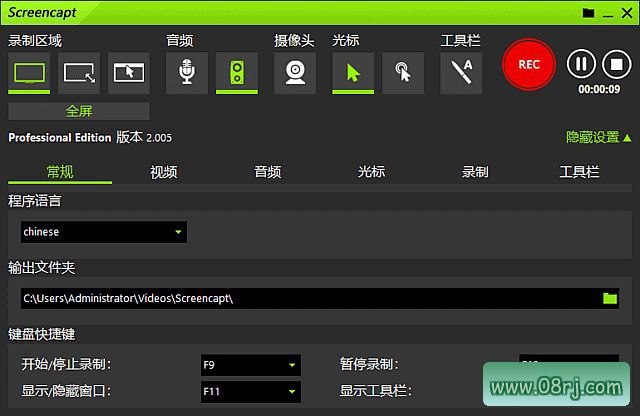
软件功能
全屏截图:一键捕捉整个屏幕的内容,适合快速记录桌面状态、网页全貌或演示画面,操作简单且响应迅速。
区域截图:自由选择屏幕上的任意区域进行截图,方便只保留需要的内容,减少后期裁剪工作。
窗口截图:选择特定的窗口进行截图,能够精确捕捉某个应用程序或对话框,避免多余元素干扰。
定时截图:设置定时任务,自动捕捉屏幕内容,适用于需要按固定间隔记录屏幕变化的场景,如监控、流程追踪等。
全屏录制:录制整个屏幕的活动,包括鼠标操作和键盘输入,适合制作完整的软件操作演示或游戏流程视频。
区域录制:选择屏幕上的特定区域进行录制,聚焦关键内容,有效减小视频文件体积并提高录制清晰度。
窗口录制:录制特定窗口的内容,适合录制应用程序的操作过程,不会受其他窗口弹窗干扰。
摄像头录制:同时录制屏幕和摄像头画面,适合制作教学视频、在线课程或直播回放,让人像与操作画面同屏呈现。
标注工具:使用箭头、矩形、圆形等工具对截图进行标注,快速指出重点,提升沟通效率。
文字注释:在截图或视频画面上添加文字注释,解释内容要点,使表达更清晰。
马赛克:对敏感信息进行遮挡处理,保护隐私,避免泄露账号、地址等关键数据。
裁剪:裁剪截图或视频画面,保留需要的部分,去除无用边缘,优化视觉呈现。
音频录制:录制系统声音和麦克风声音,支持多声道录制,满足配音解说和系统声音同步采集的需求。
视频编辑:提供基本的视频编辑功能,如剪辑、合并、分割等,方便在录屏后直接调整片段,无需再借助其他编辑软件。
音量调节:调整录制视频中的音量,平衡麦克风与系统声音的比例,改善听觉体验。
多种格式导出:支持导出为图片(PNG、JPEG、BMP等)和视频(MP4、AVI、GIF等)格式,适配不同使用场景和平台要求。
云存储:支持将截图和视频直接上传到云存储服务,如Google Drive、Dropbox等,方便多设备同步和团队共享。
社交媒体分享:一键分享截图和视频到社交媒体平台,如Facebook、Twitter等,快速传播内容,提高协作效率。
软件特点
低延迟:采用高效的屏幕捕捉和录制技术,确保低延迟和流畅的用户体验,在录制过程中不会明显拖慢系统运行。
多核心优化:充分利用多核心处理器,提高录制和编辑的性能,让高分辨率视频处理更加迅速。
简洁的界面:提供直观易用的用户界面,功能布局清晰,即使是初学者也能快速上手,无需复杂学习成本。
快捷键支持:支持自定义快捷键,让截图和录制操作一键完成,大幅提高工作效率。
自定义热键:用户可以自由设置截图和录制的热键,根据个人习惯灵活调整,方便快捷地进行操作。
多种录制模式:提供全屏、区域、窗口、摄像头等多种录制模式,满足不同场景的使用需求。
多平台支持:支持Windows、macOS等多种操作系统,覆盖主流桌面平台,使用更广泛。
文件格式兼容:支持导入和导出多种文件格式,方便与其他软件协同工作,提高工作流程的灵活性。
高级编辑工具:提供丰富的编辑工具,包括标注、马赛克、裁剪、音频调整等,满足专业用户对内容精细加工的需要。
多任务处理:支持同时进行多个截图和录制任务,适合需要并行处理多路素材的用户,提升效率。
数据加密:支持对截图和视频进行加密,保护用户的隐私和数据安全,尤其适合企业内部资料管理。
无水印:专业版用户可以导出无水印的截图和视频,保证输出内容干净、专业,适合正式发布。
适用人群分析
ASCOMP Screencapt Pro 适用于需要制作教程视频的教师、培训师和内容创作者。通过全屏录制、摄像头录制和标注工具,可以轻松产出教学效果良好的视频素材。
对于软件测试人员和产品经理,该工具可用来记录操作步骤和软件缺陷,配合区域截图和窗口录制,能够快速定位问题并提交反馈。
日常办公用户也能从中受益,例如制作演示文稿素材、保存网页信息、录制会议片段等,操作简单且输出格式多样,方便分享与归档。
使用技巧
合理设置快捷键:建议将常用的截图和录制功能设置为快捷键,例如使用F1快速截图、F2开始录制,可以减少鼠标操作,提升日常效率。
选择合适录制区域:在录制软件演示时,优先使用“区域录制”而非全屏录制,不仅能让画面更聚焦,还能降低视频文件大小,提高清晰度。
利用定时截图进行监控:如果需要记录屏幕变化,比如股市行情或后台数据,可以设置定时截图,每隔一段时间自动抓取画面,形成连续记录。
有效使用马赛克保护隐私:分享截图前,对涉及个人信息、密码、邮箱等敏感区域使用马赛克遮挡,避免隐私泄露。
录制前检查音频设置:在录制教学视频时,建议先测试麦克风音量,并开启系统声音录制,确保人声和操作声音都能清晰收录。
常见问题
ASCOMP Screencapt Pro 怎么下载?可以访问官方渠道或可信的软件下载站获取 v3.006 多语便携版/tag/便携版">便携版,解压后即可运行,无需安装,方便在U盘中随身携带使用。
ASCOMP Screencapt Pro 免费吗?软件提供试用版本,专业版功能更全面,包括无水印导出、数据加密等高级特性。用户可以根据需要选择适合的付费方案。
屏幕录制没有声音怎么办?请检查系统音频设置,确保麦克风权限已开启,并在软件中确认已启用“音频录制”功能。如果录制系统声音失败,可尝试调整音频捕获设备或更新声卡驱动。